


概要:この記事では、Bitwar Data Recovery Softwareを使用して失われたパーティションからデータを回復する方法と、パーティションの損失を防ぐために行うべきことについて説明します。


ハードディスク容量が大きいため。 したがって、ユーザーの要件に応じて1つ以上の論理パーティションに分割し、アーカイブを保存するのが一般的な方法です。通常、これらの論理パーティションはパーティションまたはパーティションと呼ばれ、ドライブコードC、D、E、F、Hなどを割り当てます。 ただし、コンピューターを誤って操作したり、削除したり、フォーマットしたり、コンピューターがウイルス攻撃を受けたりすると、ボリュームの構成ファイルが失われ、パーティションが消えることがあります。
ハードディスクのパーティションが失われると、このパーティションを見つけることができなくなり、パーティションで失われたファイルを見つけることができなくなりますが、現時点では、これらのファイルが緊急に必要になります。 失われたパーティションからファイルを回復する方法?
ハードドライブパーティションの損失が発生する理由を明確にするために、8つの主な理由を挙げて説明します。
ハードドライブパーティションの損失を引き起こす主な理由
パーティションテーブルの損失または破損
パーティションテーブルは、ハードドライブ上のパーティションの数を示すテーブルです。つまり、パーティションテーブルが失われたり破損したりすると、パーティションが失われ、そのデータにアクセスできなくなります。
不適切なパーティションの削除
場合によっては、ディスクの管理からハードドライブパーティションを変更しようとすると、誤ってパーティションを削除することがあります。これは、パーティションの損失を引き起こす大きな間違いです。
パーティションのサイズ変更手順が誤って停止した
パーティションのサイズ変更は非常に技術的な操作であり、知識のあるスキルを習得する必要があります。パーティションのサイズ変更が中断されたり、不明な理由が原因でプロシージャが誤って停止したりするためです。
ハードドライブの不良セクタ
パーティションに不良セクタが多すぎると、パーティションが失われ、データにアクセスできなくなったり、読み取れなくなったりします。
論理システムのシャットダウン
コンピューターをシャットダウンするには、電源を直接オフにするのではなく、シャットダウンボタンをクリックする必要があります。電源障害、BIOSのアップグレード、または誤ったプログラムのインストールのためにシステムを正常にシャットダウンできない場合、ディスクパーティションの損失が発生します。
Windowsシステムまたはファイルシステムの破損
不適切な操作や上記の理由により、オペレーティングシステムまたはファイルシステムが破損する場合があります。パーティションが突然失われる可能性があります。
ウイルス攻撃またはトロイの木馬感染
率直に言って、ウイルス攻撃またはトロイの木馬感染は、パーティションの損失を引き起こす可能性がある最も大きな理由の1つです。ウイルスまたはトロイの木馬メーカーは、アンチウイルスツールによって検出されないように、毎日コードを更新しようとします。
ディスクの最適化後にCHKDSKを実行します
毎日ファイルを保存または削除するためにコンピューターを操作している場合、ハードドライブに含まれるファイルの断片化が多すぎることがあります。その後、ディスクデフラグを実行して、データを連続して整理する優れた方法です。
ただし、ディスクの最適化後にCHKDSKを実行すると、破損したファイル構造が原因でパーティションが失われる場合があります。
パーティションの損失やさらなるデータの損失を防ぐために、CHKDSK、パーティションのサイズ変更または削除などを実行しようとしている間は、コンピューターから非常に慎重に操作する必要があります。
ただし、既にパーティションを失っている場合は、どうすればよいですか失われたパーティションからデータを回復しますか?
Bitwar Data Recoveryは、アクセスできないパーティションからデータを回復するために使用できる無料のデータ回復ソフトウェアです。
Windows 10、8、7で失われたパーティションからデータを回復する手順
最初に、Bitwar Data Recoveryソフトウェアをダウンロードしてインストールします。
データ復旧プログラムは、当社の公式ウェブサイトhttps://jp.bitwar.net/data-recovery-software/から、またはダウンロードボタンをクリックしてダウンロードできます。ダウンロード後、Bitwarsetup.exeをダブルクリックしてインストールを開始します。 下のボタンをクリックして、プログラムをダウンロードしてインストールすることもできます。Macコンピューターのラップトップを使用している場合は、Bitwar Data Recovery for Macをダウンロードできます。
ステップ1、データ回復ツールを起動して、失われたパーティションのスキャンを開始します。
このページの下部のボタンをクリックして、標準モードに切り替えます。ソフトウェアは、ユーザーが簡単に選択できる6つの一般的な回復モードを提供します。 パーティションの復元を選択し、次の画面で[詳細スキャン]をクリックする必要があります。
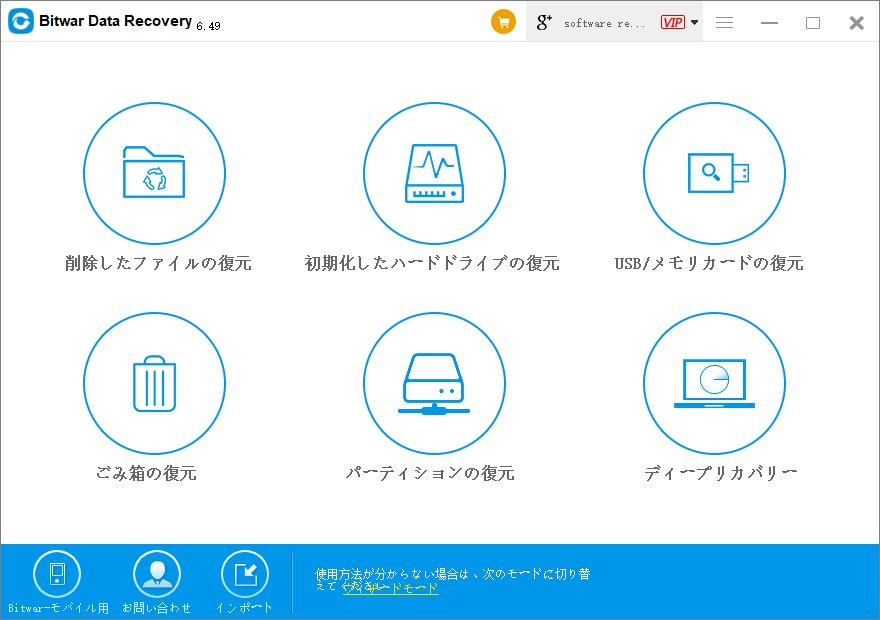
プログラムはハードドライブのスキャンを開始し、意図的にまたは意図せずに削除された既存のパーティションをすべてリストします。
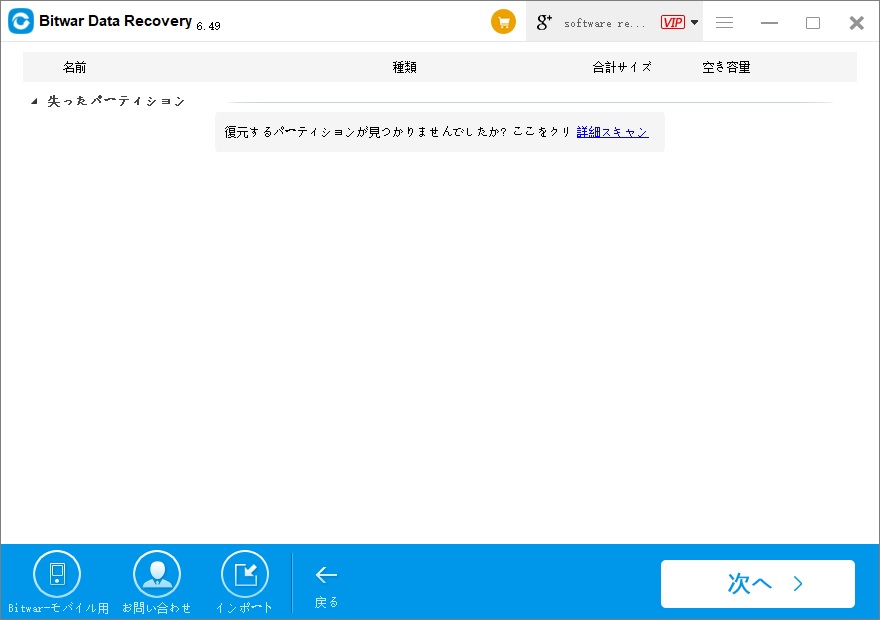
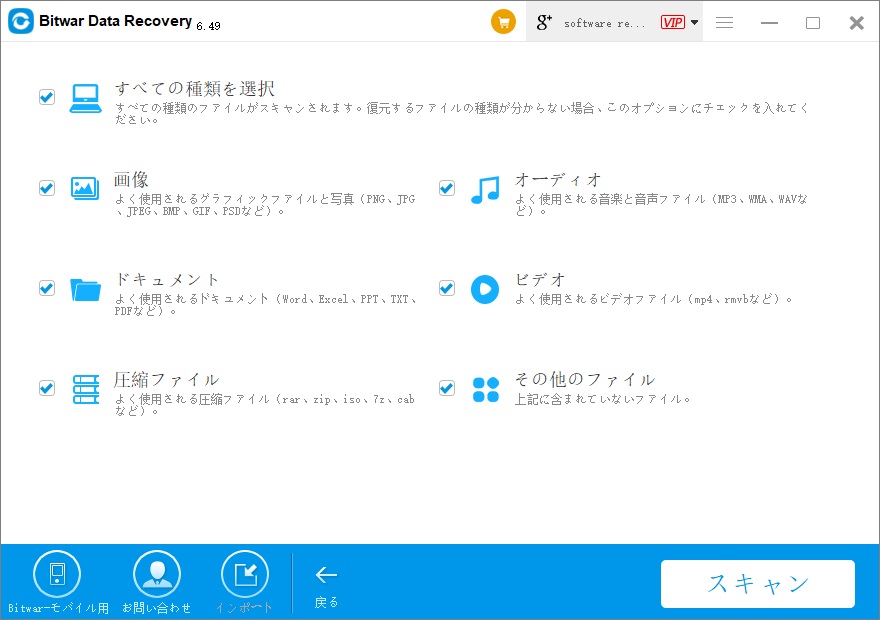
ステップ 2、パーティションを選択し、スキャンする必要があるファイルタイプを選択します。
失われたパーティションを検出したら、[次へ]をクリックして続行し、スキャンするファイルの種類を選択します。復元するデータがドキュメントや画像などの一般的に使用されるファイルタイプである場合は、ドキュメントまたは画像のタイプを個別に選択して、スキャン時間を短縮します。
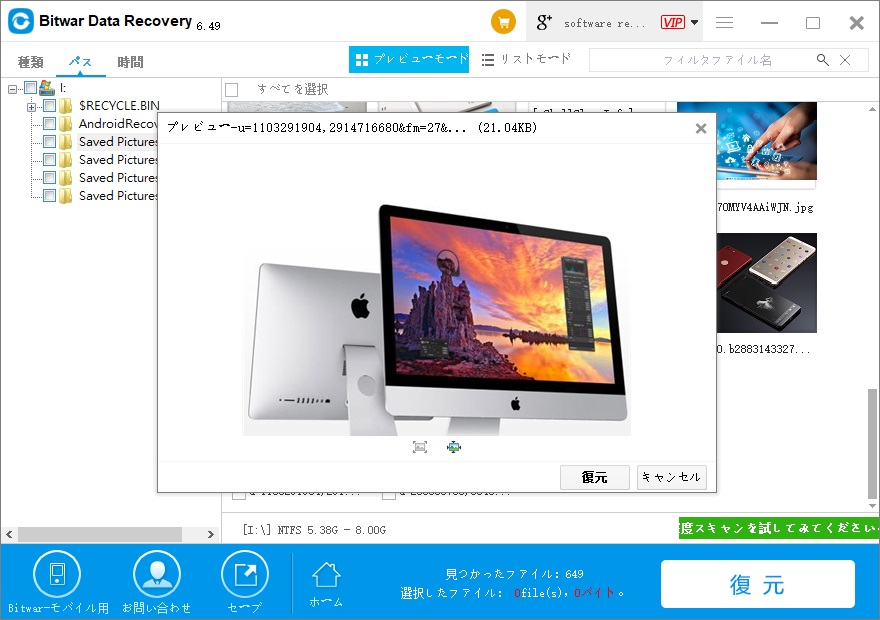
ステップ 3、スキャンを開始し、回復する前にプレビューするファイルを選択します。
[スキャン]ボタンをクリックすると、Bitwar Data Recoveryはアクセスできないパーティション上のすべてのデータのスキャンを開始します。手順が完了するのを待ってから、ファイルをダブルクリックしてプレビューする必要があります。
Bitwar Data Recoveryプレビューは、複数の形式で300を超えるファイルタイプをサポートしています。 一般的な種類のドキュメントを開き、ビデオ、オーディオ、またはGIFイメージを再生できます。 プレビューは、回復するファイルをできるだけ早く見つけるのに役立ちます。
確認したら、目的のファイルを選択し、別のパーティションまたはコンピューターに接続されているその他のストレージデバイスに保存します。
データの上書きを防ぐために、ファイルを別のパーティションまたは外部ストレージデバイスに保存する必要があることに注意してください。
次に、失われたパーティションにパーティションを再作成して、これらのアーカイブを再度保存できます。
新しいパーティションを作成する方法
[ディスクの管理]に移動し、コンピューター上の未割り当て領域(以前は削除されたパーティション)を右クリックして、[新しいボリュームの作成]> [新しいパーティションサイズの指定]を選択し、[次へ]> [完了] 新しいパーティションを作成したら、再利用してデータを再度保存できます。
最後
Bitwar Data Recoveryがコンピューターにインストールされている場合、上記の状況が発生した場合は、できるだけ早くソフトウェアを起動し、この記事に記載されている方法に従って、失われたパーティションからデータを復元してください。