


WindowsまたはMac OSで保存されていないWordファイルをレスキューする方法は? この記事では、4つの効率的な方法を紹介します。 試してみてください。


実際、WordファイルとExcelワークシートは、忙しい仕事の基本要素の1つです。 学校の論文から仕事のレポートまで、今日のデジタル情報交換で重要な役割を果たしています。 しかし、残念ながら、重要なことをしているときに、残念ながら停電、ブルースクリーン、クラッシュ、障害、システムクラッシュ、その他の予期しない状況に遭遇することがあります。 このWordファイルを時間内に保存しませんでした。 どうする?
保存されていないWordファイルをレスキューするには、次の4つの効率的な方法を試すことができます。
方法1:未保存のWordファイルを自動保存機能から復元する
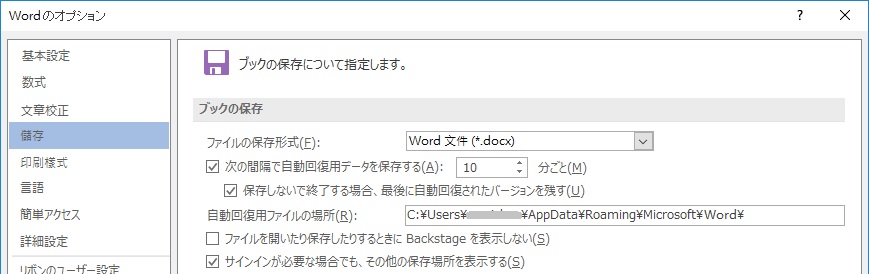
Microsoft Wordには「自動保存」機能があります。 この機能により、ファイルを一定期間保存できます(たとえば、デフォルトでは、Microsoft Wordは10分ごとにファイルを自動的に保存します)。
Microsoft Word 2003、2006、2010、2011、2013、2015、2016、2018の使用中に停電または重大なエラーのためにファイルを保存していない場合、Microsoft Wordの自動レスキューをすぐに確認できます。 2つ以上のバージョンのAutoSave Wordファイルが同時に表示される場合があります。 それらを確認するには、レスキューに使用できるアーカイブをダブルクリックして表示します。 自動的に保存された最近のアーカイブを見つけて、それを開いて保存するだけです。

Microsoft Word 2010でデフォルトの自動保存期間を設定する方法は?
デフォルトの自動保存時間の10分が短すぎるか長すぎると思われる場合は、デフォルトの自動保存時間を設定できます。「ファイル」> 「オプション」> 「儲存」> 「次の間隔で自動回復用データを保存する」を変更し、[OK]をクリックします。
方法2:自動保存機能を使用して、保存されていないWordファイルを復元する別の方法
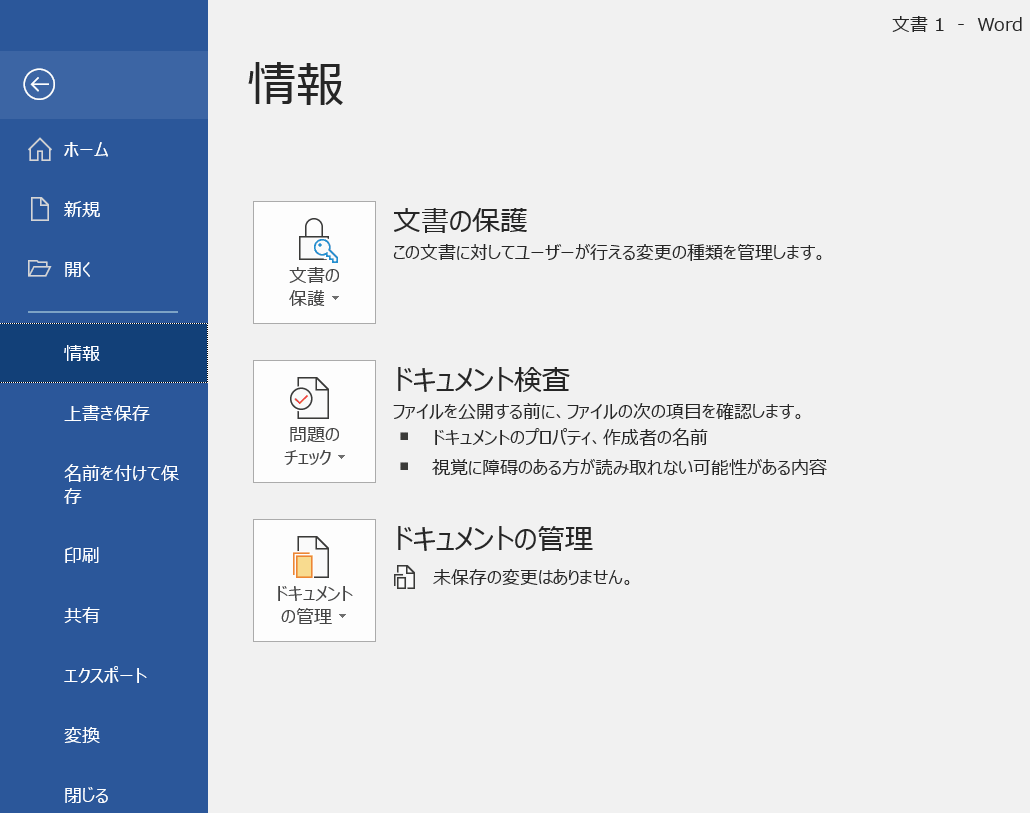
ドキュメントが自動保存ペインを表示しなかった場合でも、「ファイル」>情報>バージョンの管理」に進み、「保存されていないドキュメントを復元する」を選択すると、デフォルトの自動保存フォルダを閲覧できます。
ただし、ドキュメントの自動保存プロンプトを無視すると、次回ドキュメントを開いたときに回復できなくなりますので、クリックするたびに注意深く読んでください!
方法3:Wordバックアップファイル(.asd)を検索して、保存されていないWord文書を回復する
自動保存で保存されていないWordファイルを見つけたり、救出したりできませんか? 失われたWordファイルを見つける別のトリックがあります。 (Microsoft Office 2007、2010、2013の場合)
1.次のパスで.asdファイルを見つけます:
C:¥Users¥UserName¥AppData¥Roaming¥Microsoft¥Word
2. .asdファイルを見つけて、
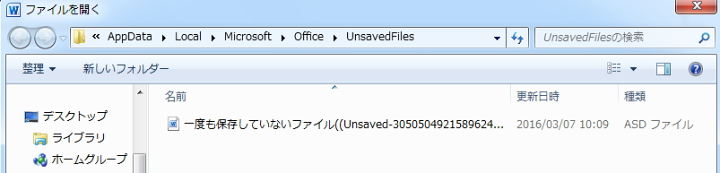
C:¥Users¥UserName¥AppData¥Local¥Microsoft¥Office¥UnsavedFiles
にコピーします
3. Microsoft Wordを起動し、[ファイル]> [情報]> [バージョンの管理]を選択して古いファイルを開き、保存されていないファイルを見つけます。
4. .asdファイルをダブルクリックして開きます。
方法4:Windows 10で削除されたWordファイルを回復する方法
自動保存機能と.asdファイルの検索が機能しない場合は、Bitwar Data Recovery Softwareなど、失われたファイルの回復に役立つレスキュープログラムがいくつかあります。誤って削除または強制終了したときに、保存されていないWordファイルを回復するのに役立ちます。
重要な注意:データのレスキューを開始する前に、元のパーティションに新しいデータを上書きしたり、入れないでください。
Bitwar Data Recoveryソフトウェアを使用して保存されていないWordファイルを回復する手順
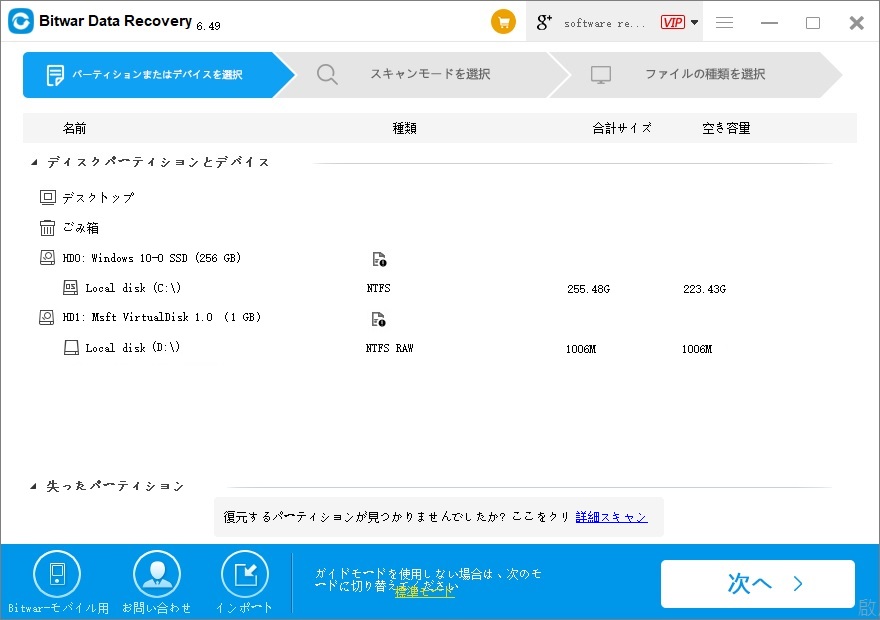
ステップ1:ファイルを失ったパーティションまたはドライブを選択します
Bitwar Data Recoveryソフトウェアを起動します。プライマリハードドライブ、外部ハードドライブ、フラッシュドライブなど、ファイルが最後に保存されたストレージデバイスを選択します。 [次へ]をクリックして続行します。
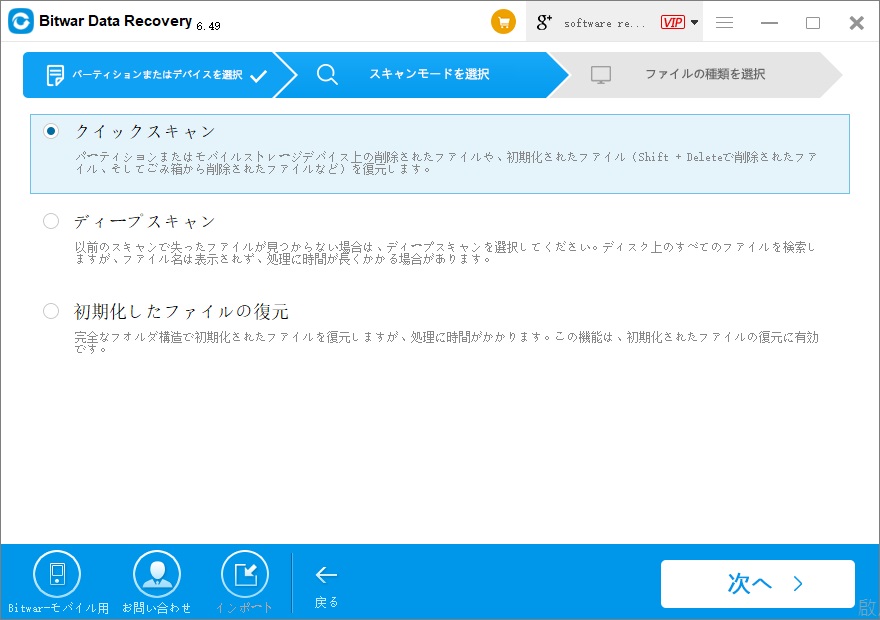
ステップ2:回復モードを選択する
最初に「クイックスキャン」を選択して最速のスキャンを実行し、失われたファイルを検索できます。「クイックスキャン」が実行されている場合は、後で「ディープスキャン」を選択してください。次へをクリックします。
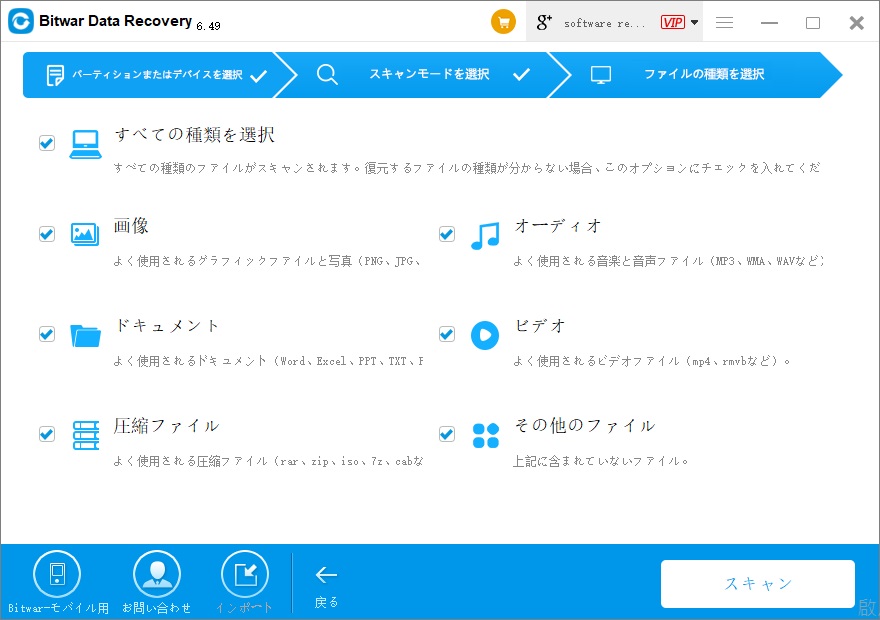
ステップ3:ファイルの種類を選択する
[ファイルの種類を選択]の選択では、[ドキュメント]を選択するだけで、txt、Word、Excel、PowerPoint、PDFファイルなどのすべてのドキュメントタイプのデータを復元できます。選択したら、[スキャン]をクリックします。
ステップ4:Wordファイルのプレビューと復元
スキャンの完了を待ってから、スキャンしたファイルをプレビューできます。次に、スキャン後にレスキューボタンをクリックし、ファイルを保存するパスを選択します。
注:アーカイブを元のパーティションに直接保存しないでください。
結論
保存していないWordファイルを誤って紛失した場合は、時間をかけて復旧または救出してください。 自動バックアップファイル.asdを探すことができますが、見つからない場合は、サードパーティのデータ回復ソフトウェアであるBitwar Data Recoveryが必要です。