


データの偶発的な削除が頻繁に発生しますが、コンピューター上のデータが削除された後、救助は消えますか?コンピューター上で誤って削除されたデータを復元できる削除済みデータ復元ソフトウェアはありますか?


PCのデータは削除後に消えましたか?
データはコンピューターに保存され、コンピューターのハードドライブのパーティションに保存されます。ハードディスクパーティションは、データのストレージをディレクトリ領域とデータ領域に分割します。オペレーティングシステムがデータを読み取るとき、ディレクトリ領域からデータ情報を読み取ってから、データ領域でデータを見つける必要があります。データが削除された後、オペレーティングシステムはディレクトリ領域でのみ変更を行い、データ領域の保存場所で「他のデータに書き込み可能」とマークします。その後、新しいデータがディスク領域に書き込まれると、データは元のデータ保存場所を置き換え、古いデータのデータコンテンツの一部を置き換えます。
したがって、新しいデータが記憶域を占有して置き換えられない限り、古いデータは常に存在します。そのため、データが削除されたことが判明したら、すぐにデータ復旧ソフトウェアを実行する必要がありますが、この時点でコンピュータ上のデータを復旧できます。
PCによって削除されたデータを回復する方法?
1.コンピューターのデータが誤って削除または失われた後、パーティションの使用をすぐに停止する必要があります。新しいデータをそこに預けることは禁止されています。
2.データ回復ソフトウェアBitwar Data Recoveryをすぐに起動して、コンピューター上の削除または失われたデータを回復します。
削除されたデータ回復ソフトウェアBitwar Data Recovery
Bitwar Data Recoveryは現在、最もプロフェッショナルで使いやすいデータ復旧ソフトウェアです。あらゆるストレージデバイス(デジタルカメラ、ハードドライブ、SDカード、メモリカード、メディアプレーヤー、ポータブルドライブなど)から多くの種類のデータ(オーディオ、ビデオ、写真、ファイルなど)を救うことができます。このソフトウェアを使用して、このデータを削除するか、ウイルス攻撃、フォーマットされたパーティション、またはパーティションが失われたかRAWになったために失われたかにかかわらず、失われたデータを回復できます。
さらに、このプログラムでは、回復する前にスキャンしたデータをプレビューできます。さらに、復元されたデータの種類に関係なく、このイベント中にソフトウェアは30日間無料です。
Bitwar Data Recoveryを使用してコンピューター上の削除されたデータを回復する
Bitwar Data Recoveryソフトウェアをコンピューターに正しくダウンロードしてインストールするには、下のダウンロードボタンをクリックしてください。
注:ソフトウェアをインストールするときは、データが失われたハードディスクパーティションにソフトウェアをインストールしないでください。また、このパーティションに新しいデータを保存しないでください。回復するデータを上書きしないように。
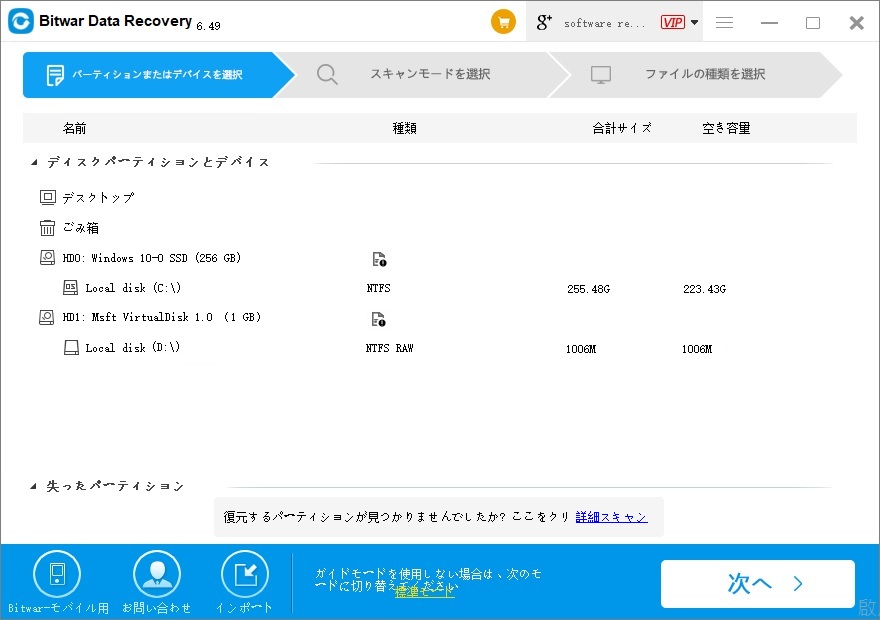
ステップ1:インストールされたBitwar Data Recoveryソフトウェアを起動し、誤って重要なデータを削除したパーティションを選択し、「次へ」をクリックします。 SDカード、USBフラッシュドライブ、外付けハードディスクなどの他のデバイスからデータが失われた場合、Bitwar Data Recoveryソフトウェアがインストールされているこのコンピューターにそれらを接続し、それらを選択するだけです。
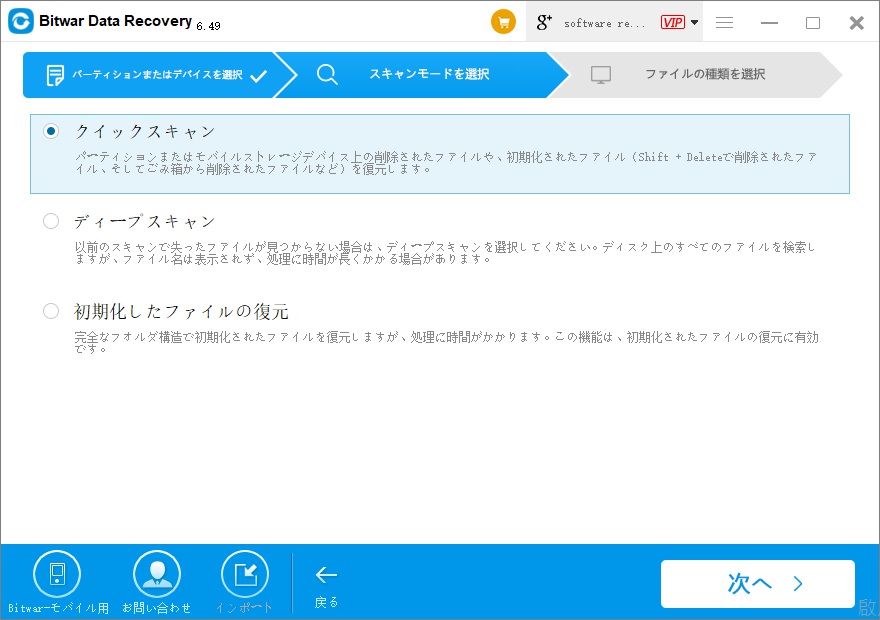
ステップ2:データ損失の理由に応じてデータ復旧方法を選択します。誤って削除された重要なデータを回復するには、「クイックスキャン」を選択して「次へ」をクリックします。クイックスキャンで目的のデータが見つからない場合は、「ディープスキャン」を使用して再度スキャンを試みることができます。ディープスキャンはデバイス上のすべての元のデータを検索します。ただし、ディープスキャンには時間がかかり、スキャンされたデータ名は失われますが、データサイズとファイルタイプの位置に基づいて見つけることができます。
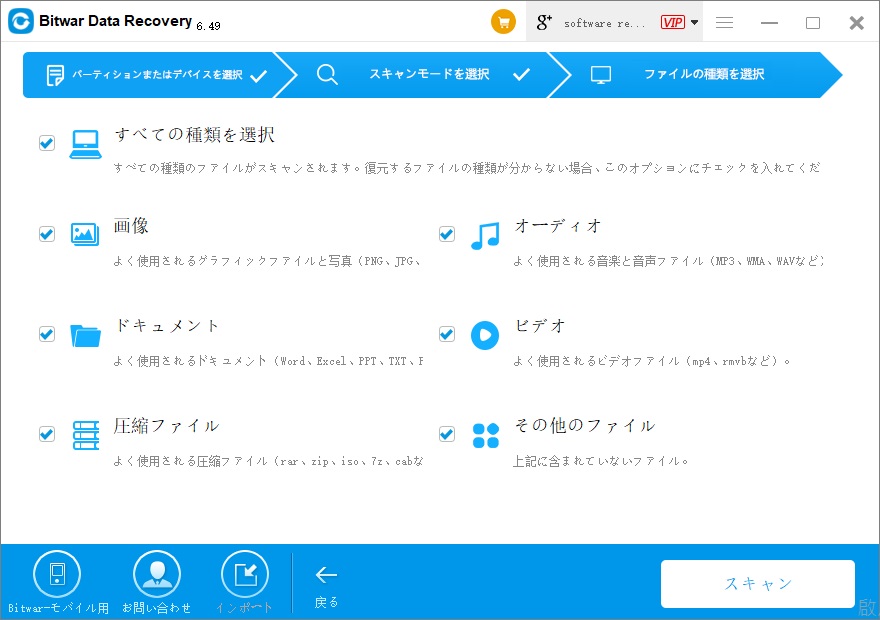
ステップ3:回復するファイルの種類を選択します。インターフェイスには多くのファイルタイプがありますが、復元するファイルタイプがさらにある場合は、それらをすべて選択できます。次に「スキャン」ボタンを押します。
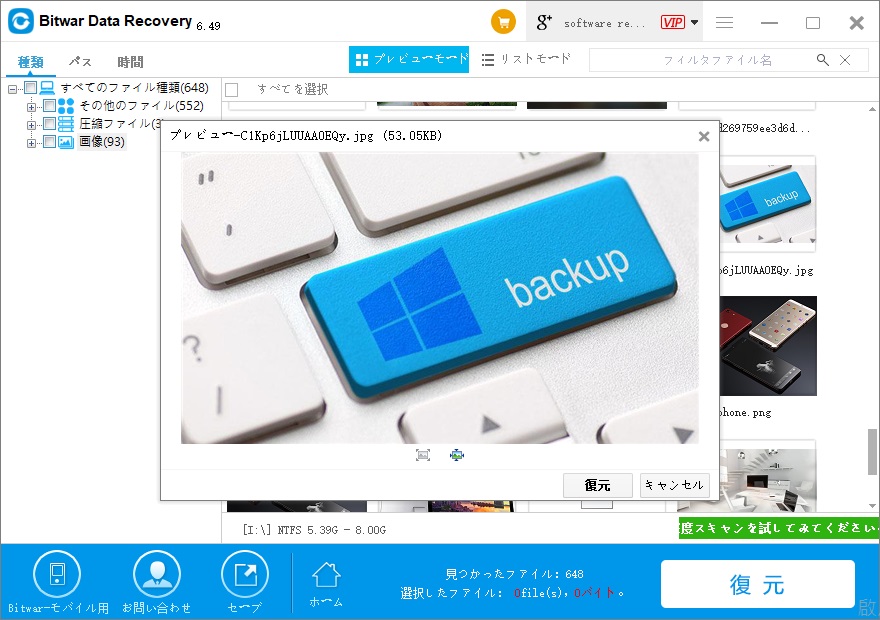
ステップ4:スキャンが完了するまで辛抱強く待つ必要がありますBitwar Data Recoveryのスキャンは高速プロセスです。スキャン後、データ名、パス、およびタイプに基づいて必要なデータを見つけることができます。次にプレビューします。
見つかったらそれらを選択し、「復元」ボタンをクリックして、コンピューターの他のパーティションまたは他の外部記憶装置にデータを保存します。
注:データを復元するパーティションまたはデバイスに直接データを復元/保存しないでください。
上記はデータ回復のプロセス全体です。 Bitwar Data Recoveryソフトウェアは、最も一般的なデータ回復ソリューションです。 ユーザーは一般に、堅牢な設計、信頼性、操作の容易さ、および100%のセキュリティを好みます。
Bitwar Data Recoveryをコンピューターにインストールしてほしい。 データ回復ソフトウェアを探す速度が速いほど、成功する可能性が高くなります!