


コンピューターを使用するすべての友人は、コンピューター上のデータを削除する経験があります。誤って削除された場合、削除されたデータを復元する方法は?コンピューター上の失われたデータを復元する方法は?


削除されたデータを復元する方法
方法1:ごみ箱から取り戻す
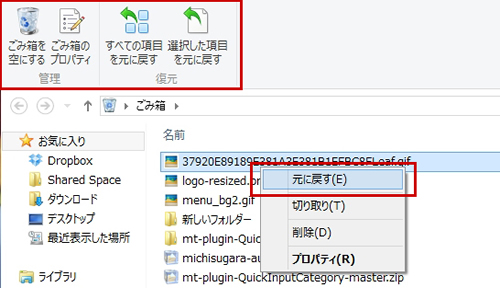
データがハードディスクから削除された場合、まずごみ箱を確認する必要があります。
1、Windowsで、「ゴミ箱」アイコンをクリックします。
2、データがゴミ箱にある場合、「ゴミ箱」からデータをドラッグするか、データを選択してからファイル「取り戻す」と選択します。
方法2:バックアップから復元する
以前に別のパーティションまたはUSBフラッシュドライブなどのデバイスにコピーをバックアップした場合、このバックアップから復元できます。特定の方法はデータバックアップ方法に関連しているため、ここでは繰り返しません。
方法3:プロのデータ復元ソフトウェアを使用して削除されたデータを回復する
上記のいずれの方法も使用できない場合は、専門のデータ復元ソフトウェアであるBitwar Data Recoveryを使用して、コンピューターまたはストレージデバイスから削除されたデータを復元することをお勧めします。 Bitwar Data Recoveryは、強力で、100%安全で、使いやすいデータ復旧ツールです。誤って削除したデータを回復したり、データを完全に削除したり、パーティションをフォーマットしたり、ごみ箱のデータを空にしたり、外部ストレージデバイスからファイルを削除したりできます。無料のプレビューもサポートできます。
Bitwar Data Recoveryから削除されたデータを復元する手順
まず、この強力なソフトウェアBitwar Data Recoveryがコンピューターにインストールされていることを確認してください。下のボタンをクリックして、直接ダウンロードしてインストールできます。または、公式Webサイト(https://jp.bitwar.net/data-recovery-software/)からダウンロードしてインストールします。
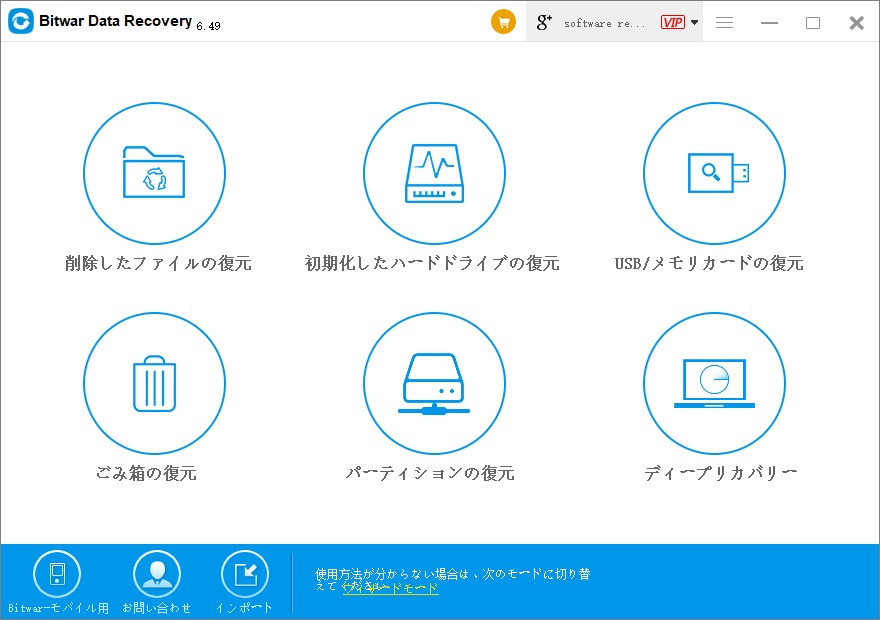
ステップ1:インストール後にBitwar Data Recoveryを開始します。標準インターフェイスでは、6つの復元モードがあります。誤って削除されたデータを復元復するには、「誤って削除されたデータ」モードを確認してください。
ステップ2:データを復元するパーティションを選択し、「次へ」をクリックします。
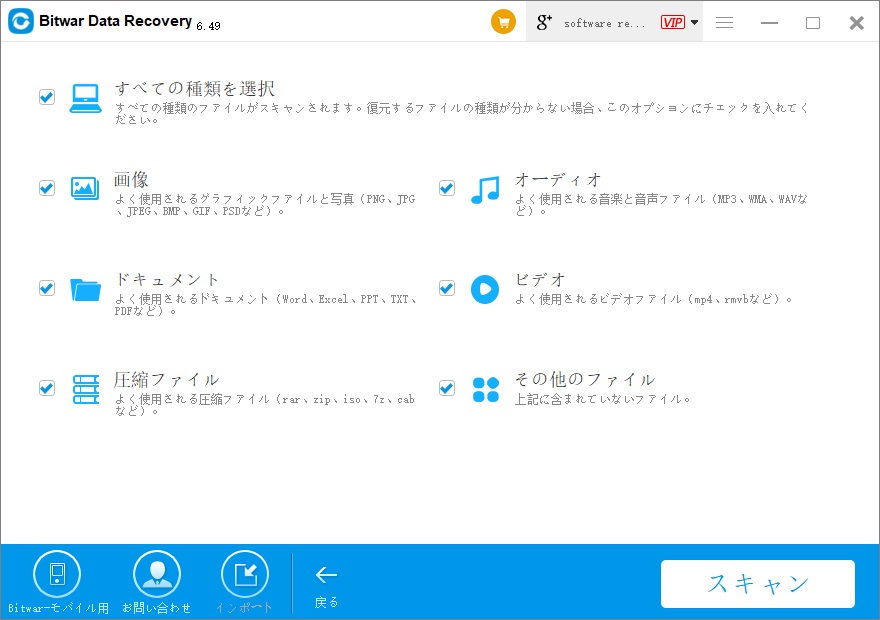
ステップ3:復元するファイルの種類を選択します。ソフトウェアはいくつかの一般的なファイルタイプをプリセットしますが、Bitwar Data Recoveryはリストされたファイルタイプ以外のものを復元できます。一覧にないファイルの種類を復元するには、[その他]を選択します。次に、[スキャン]ボタンをクリックして、プログラムをスキャンします。
ステップ4:スキャンが完了すると、プログラムにリストされているすべての対象データが表示されます。必要なデータを見つけてプレビューし、最後に「復元」ボタンをクリックして他のパーティションにデータを復元します。
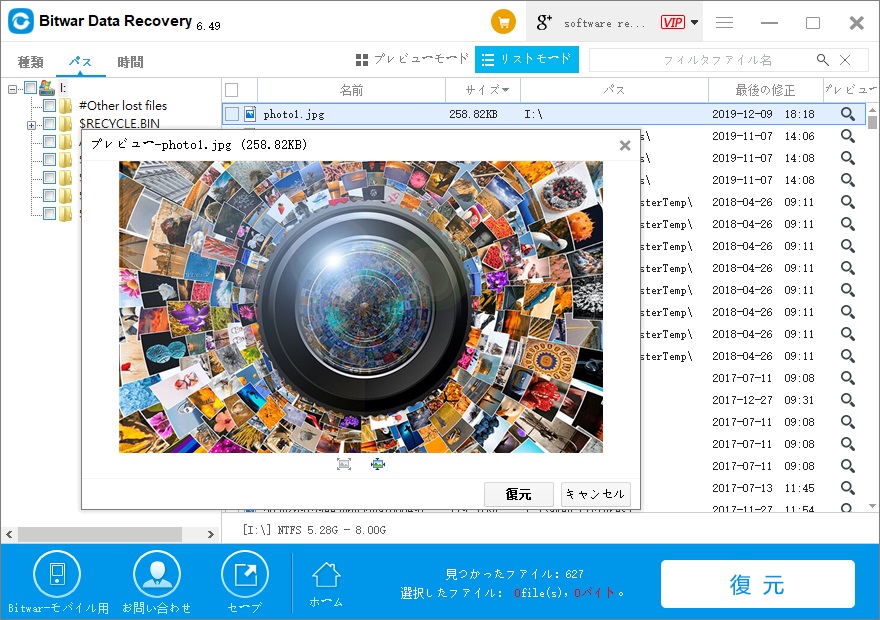
注:データの上書きを避けるため、データを元のパーティションに直接復元しないでください。
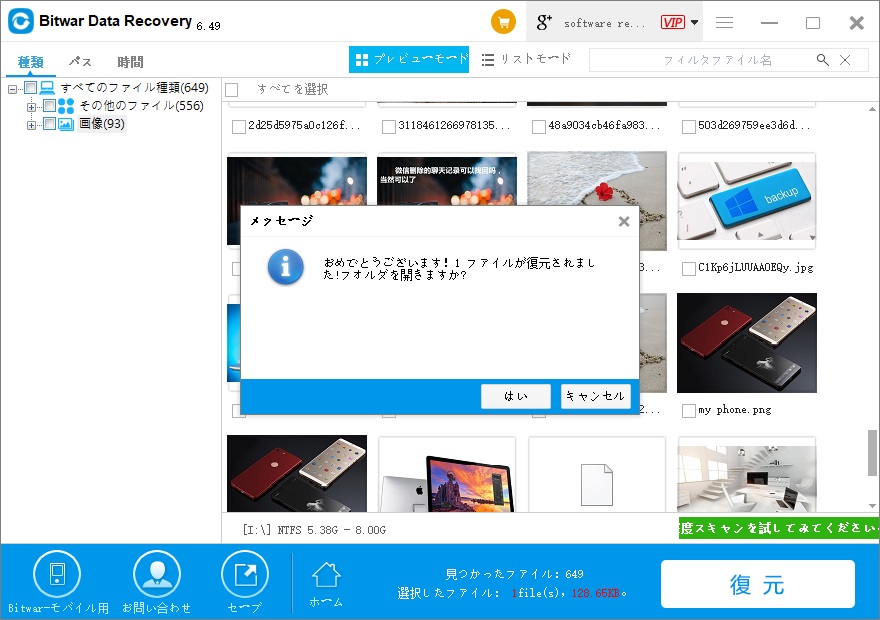
上記の方法に従って、コンピューター上の削除されたデータを復元しました。
Bitwar Data Recoveryは、コンピューターのハードドライブから誤って削除されたデータを復元できるだけでなく、誤った形式の、削除された、空のごみ箱、あらゆる種類のウイルスを削除することもできます。