


PDFファイルは一般に信頼できます。変更は簡単ではなく、アクセス許可とパスワードを設定できます。ただし、一部のPDFファイルは、不適切な操作のためにコンピューターから常に失われます。


削除されたPDFファイルを回復する方法
PDFは移植可能なファイル形式であり、Adobeが開発した独立したオペレーティングシステムおよびハードディスク構造のファイル形式です。現在、私たちの日常生活や仕事で最も一般的に使用されているファイル形式の1つになっています。
他のタイプのデータと同様に、PDFが欠落しているときに確認する最も重要なことは、PDFがゴミ箱にあるかどうかです。存在する場合は、ゴミ箱で見つけて復元できます。そうでない場合は、Bitwar Data Recoveryを使用して回復する必要があります。
Bitwar Data Recoveryソフトウェア
Bitwar Data Recoveryは、強力で高速、信頼性の高い無料のデータ復旧ソフトウェアです。 PDFファイル、画像、写真、その他のさまざまな種類のデータを回復するために使用できます。偶発的な削除、ハードドライブパーティションのフォーマット、RAWディスク、システムクラッシュ、その他の理由によるデータ回復をサポートします。オペレーティングシステムがWindowsまたはMacOS Xであるかどうか、ボリューム形式がNTFS、FAT、またはHFS +であるかどうかにかかわらず、どの種類のデータを回復するか、どのデータが回復のために失われるかに関係なく回復できます。
Bitwar Data Recoveryソフトウェアを無料でダウンロード:https://jp.bitwar.net/data-recovery-software/
Bitwar Data Recoveryで削除されたデータを回復する手順
ステップ1:Bitwar Data Recoveryのインストールが完了したら、「削除したファイルの復元」を起動して選択します。メモリカードやフラッシュドライブなどの外部ストレージデバイスからデータを削除する場合は、「USB/メモリカードの復元」を選択します。
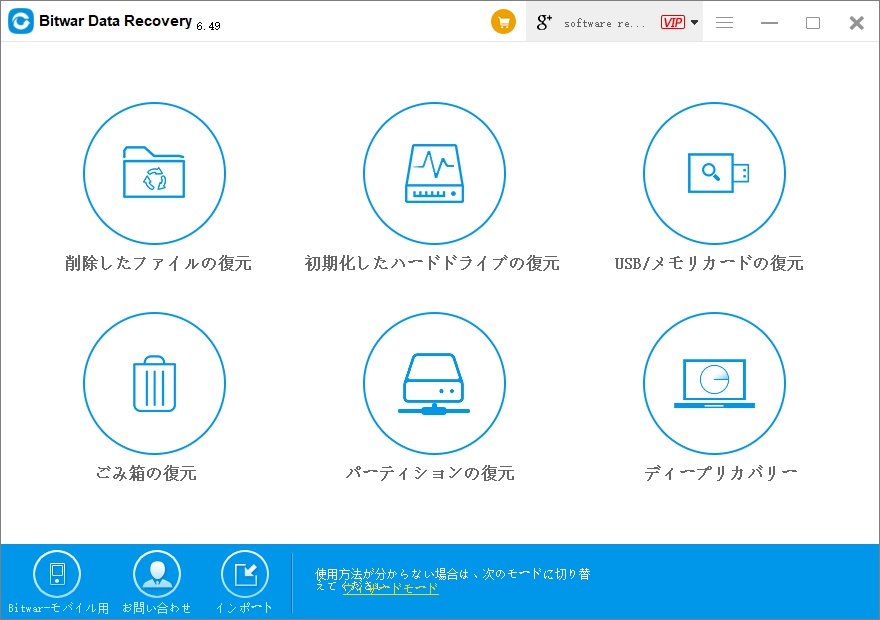
ステップ2:データが失われたディスクパーティションまたはストレージの場所を選択し、[次へ]をクリックします。 PDFファイルを回復するには、「ドキュメント」タイプを選択します。
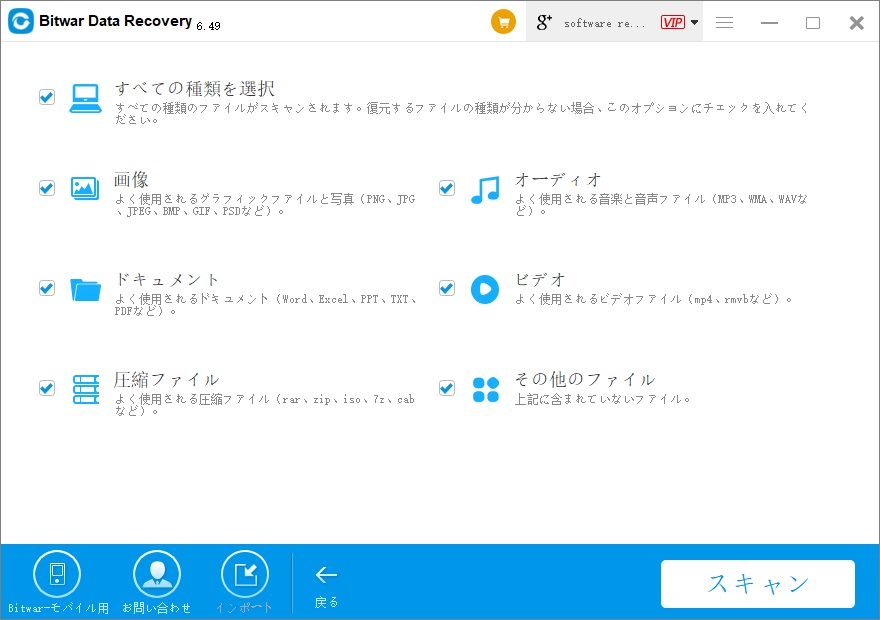
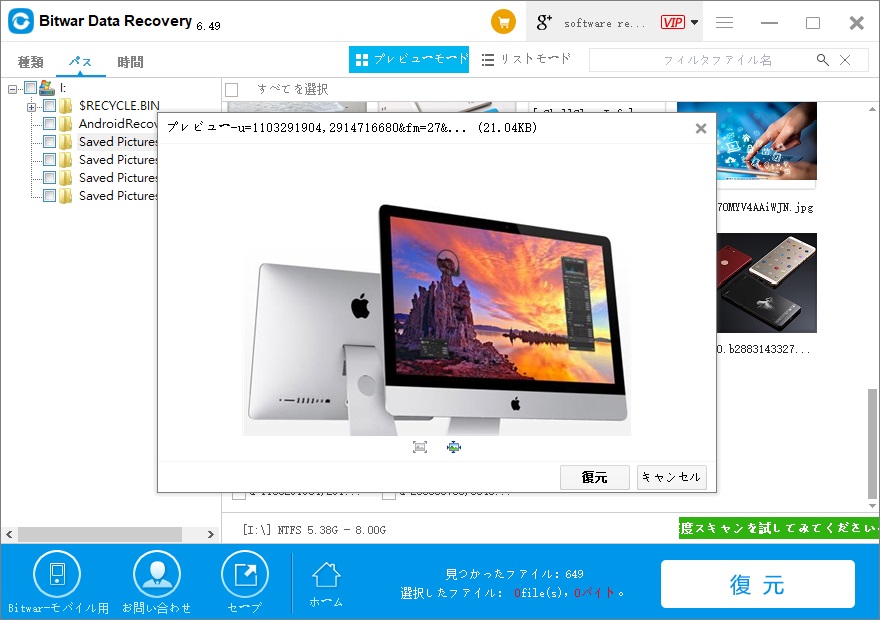
ステップ3:スキャンボタンをクリックしてスキャンを開始します。 Bitwar Data Recoveryのスキャンは非常に高速です。スキャン後、データのスキャンが多すぎる場合、タイプ、パス、データ名などに基づいてフィルタリングすることにより、必要なデータを見つけることができます。見つかったら、データのサムネイルをクリックしてPDFファイルをプレビューできます。
回復したいPDFファイルが見つかったことを確認したら、それを選択し、プログラムの[復元]ボタンをクリックします。元の削除されたデータパーティションにデータが直接保存されないように、コンピューターに接続されている別のパーティションまたは他の外部ストレージデバイスにデータを保存します。
Bitwar Data Recoveryは、PDFファイルの回復に加えて、失われたWordファイル、Excelファイル、TXTファイル、写真、ビデオ、オーディオなども回復できます。したがって、PDFデータのようなデータ損失がある場合、Bitwar Data Recoveryを開始して、いつでもデータ回復を実行できます。