


毎日の作業は、Mac OSコンピュータ上のビジネスドキュメント、音楽、写真、ビデオなどのデータを削除することがよくあります。誤って削除した場合、削除したデータを復元するにはどの方法を使用しますか?インターネットでは、MACデータの回復のための多くのソフトウェアを検索します。これはあなたが最良の選択をすることを困難にします。


最高のMacデータ復旧ソフトウェアの標準を決定する
データ回復標準によると、MACに最適なデータ回復ソフトウェアには次の機能が必要です。
1.使いやすい-Macデータ復旧ソフトウェアは、インストールと使用が簡単でなければなりません。
2.ユーザーインターフェイスは非常に便利で、回復速度は非常に速くなります。
3. Security-Macデータ復旧ソフトウェアは、安全な(HTTPSプロトコル)Webサイトからダウンロードする必要があります。さらに、アドウェアやマルウェアを伴うべきではありません。
4. OS X互換性-最高のMacデータリカバリソフトウェアは、最新のオペレーティングシステムサポート、つまりMacOS High Sierra 10.13互換性を備えている必要があります。
5.テクニカルサポート-Macデータリカバリソフトウェアには、一流のテクニカルサポートチームが必要です。
6.速度-失われたデータをより速く回復できます。
7.すべてのタイプのデータを回復する-Macデータ回復ソフトウェアは、写真、ビデオ、ドキュメント、オーディオ、電子メール、データなどのデータタイプの回復をサポートする必要があります。
8.さまざまな種類のストレージデバイスをサポート-コンピュータのハードディスクと、リムーバブルハードディスク、USBフラッシュディスク、SDカードなど、コンピュータに接続できるさまざまな外部ストレージデバイスをサポートします。
したがって、上記の要件に基づいて、Bitwar Data Recovreyを見つけ、最良のMACデータ回復ソフトウェアであると判断しました。ひどいデータ損失が発生し、データをMacに復元したい場合、Bitwar Data Recoveryは信頼できるプロフェッショナルなデータ回復ソフトウェアであり、最も効果的な支援を提供できます。強力なスキャンおよび分析機能とシンプルなインターフェイスにより、さまざまな状況でMac OS Xで失われたデータを回復できます。さらに、それを使用して失われたデータをプレビューすることもできます。これにより、データ回復の効率を効果的に改善できます。
Mac用のBitwar Data Recoveryで削除されたデータを回復する方法
Bitwarの公式ホームページhttps://jp.bitwar.net/data-recovery-software/からMACに最適なデータ復旧ソフトウェアをダウンロードしてインストールします。 OS X 10.11以降と互換性があります。
ヒント:最新のmacOS 10.13(High Sierra)システム要件の場合、Macユーザーはアプリケーションからシステムディスクにアクセスできません。システムディスクからデータを回復したい場合は、システム機能「システム整合性保護(SIP)」を無効にしてください。Macのシステム整合性保護(System Integrity Protection:SIP)を無効化する方法のガイドを参照してください。
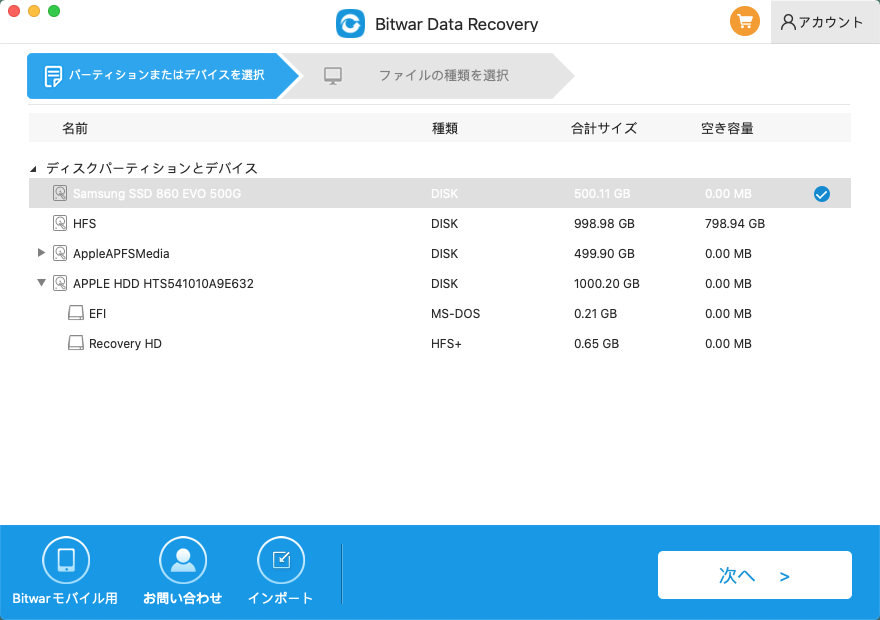
ステップ1:パーティションまたはデバイスを選択します
プログラムを起動し、データを削除するパーティションまたは外部ストレージデバイスを選択して、[次へ]をクリックします。 Macドライブ、SSD、メモリカード、USBドライブ、SDカード、デジタルカメラ、マルチメディアプレーヤー、その他のストレージデバイスから削除されたデータを簡単に復元できます。
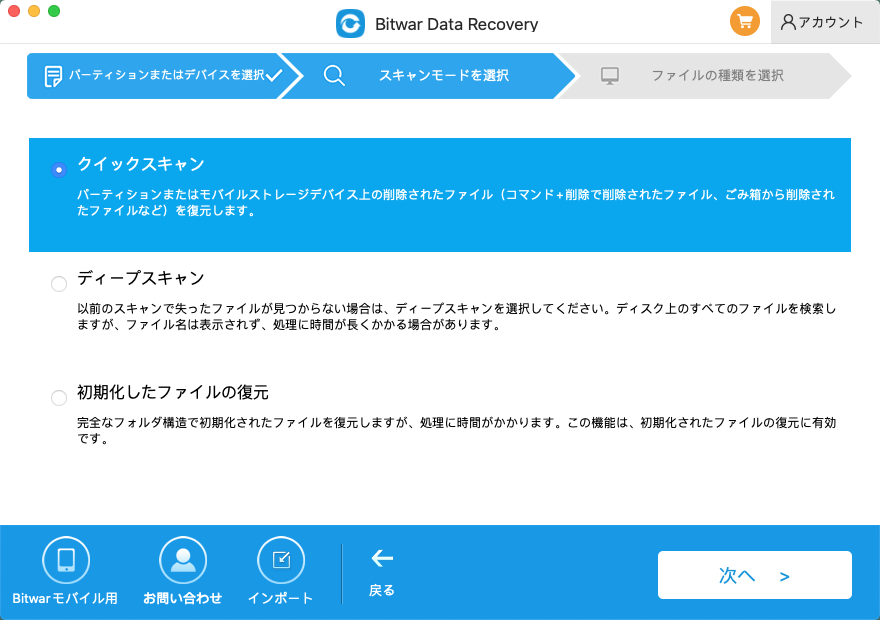
ステップ2:スキャンモードを選択する
[クイックスキャン]を選択すると、データディレクトリとデータ自体が他のデータでカバーされていない場合、クイックスキャンモードで、パーティションまたはモバイルストレージデバイス上の削除およびフォーマットされたデータを復元できます。
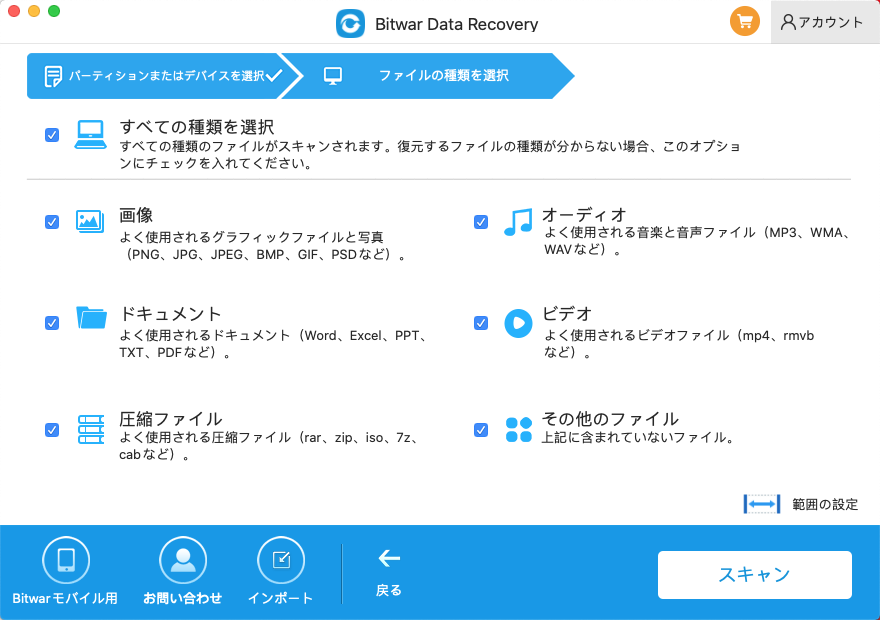
ステップ3:データタイプを選択する
復元するデータのデータタイプを選択します。特定のデータタイプが不明な場合は、[すべてのデータタイプ]を選択して[次へ]ボタンをクリックすることもできます。
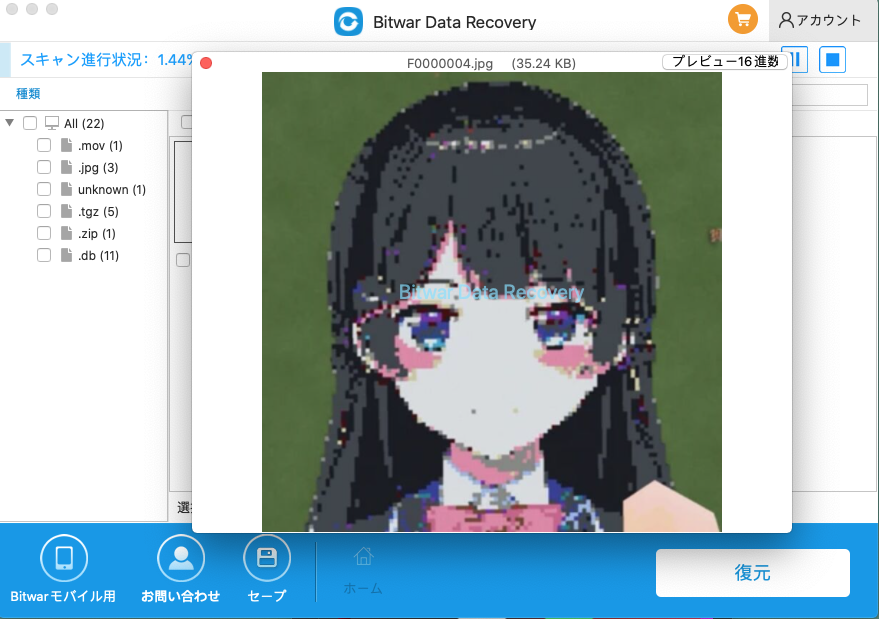
ステップ4:データをプレビューして復元する
スキャンが完了したら、データ名とタイプに応じて、欠落しているデータをすばやくフィルタリングして見つけることができます。また、事前にプレビューして、回復効果を確認することもできます。次に、これらのデータを選択し、[復元]ボタンをクリックして、他の安全なパーティションにデータを保存します。
おめでとうございます! Macコンピューターで削除されたデータを復元する方法をマスターしました。 Bitwar Data Recovreyは、最高のMACデータ回復ソフトウェアです。 それは最高のMacファイルレスキューソフトウェアとして判断されたすべての基準を満たしています。 したがって、Mac OSにインストールすることをお勧めします。