


概要:この記事では、RAWファイルシステムをNTFSに変換する最適なソリューションを見つけることができます。また、RAWハードドライブレスキューソフトウェアを使用して、紛失または表示できない重要なファイルを回復できます。これらの方法は、Windows 10、8、7、Vista、およびXPに適用されます。


ハードディスク上のパーティション、または外部ストレージデバイス、フラッシュドライブ、メモリカードなどのパーティションが突然RAW形式になることがあります。選択して[プロパティ]を右クリックすると、パーティションが0バイトとして表示されていることがわかります。現時点では、ドライブのデータ情報にはアクセスできません。

RAWファイルシステムをNTFSに変換する最も一般的なソリューションは、RAWパーティションをフォーマットすることですが、そのパーティションに保存されているすべてのデータも消去されることはわかっています。このパーティションに重要なデータがあり、それらを失いたくない場合は、フォーマットする前にデータを取得する必要があります。
だから、RAWファイルシステムから失われたデータを回復する方法は?
RAWファイルシステムから失われたデータを回復する方法
幸いなことに、最高のRawハードドライブデータレスキューソフトウェアを使用して、RAWパーティションで失われたデータを回復することができます。または、ソフトウェアはフォーマット後にデータを救うこともできます。
ストレージデバイスがRAWドライブになった場合は、何をするにしても、できるだけ早く表示できないデータを取り戻す必要があります。
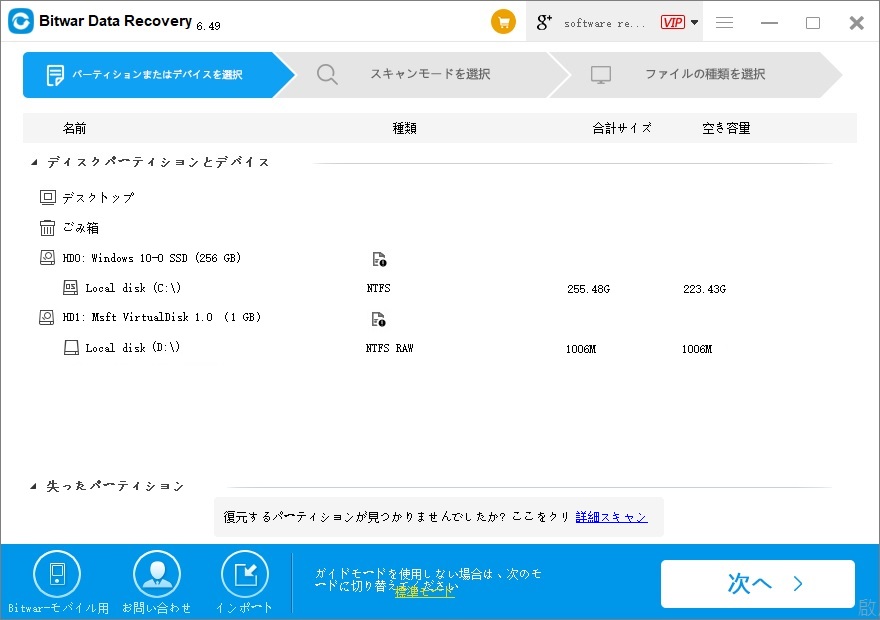
RAWデータを復元するツールとしてBitwar Data Recoveryソフトウェアをお勧めします。RAWパーティション/ドライブから元のファイルシステムを識別できます。たとえば、ドライブのファイルシステムがNTFSの場合、ソフトウェアのデバイスリストで確認できます。ドライブタイプはRAW_NTFSとして表示され、必要なデータはそこからレスキューされます。この機能を利用して、「クイックスキャン」モードを使用してRAWドライブをスキャンできます。以前のチュートリアルで知っているように、「クイックスキャン」モードでは、生データ名、データパス、フォルダー構造、変更時間。これは、ソフトウェアが非常にスマートであることを意味し、それにより、失われたデータを数分で簡単に見つけることができます。
RAWディスクから表示できないデータを回復する
まず、Bitwar Data Recoveryをインストールする必要があります。次のボタンをクリックしてダウンロードしてインストールするか、Bitwar https://jp.bitwar.net/data-recovery-software/の公式Webサイトにアクセスしてダウンロードしてインストールできます。次に、この最高のデータ復元ソフトウェアを起動します。
ステップ1:起動したBitwar Data Recoveryソフトウェアで、RAWドライブまたはNTFS_RAWドライブを選択し、[次へ]をクリックします。
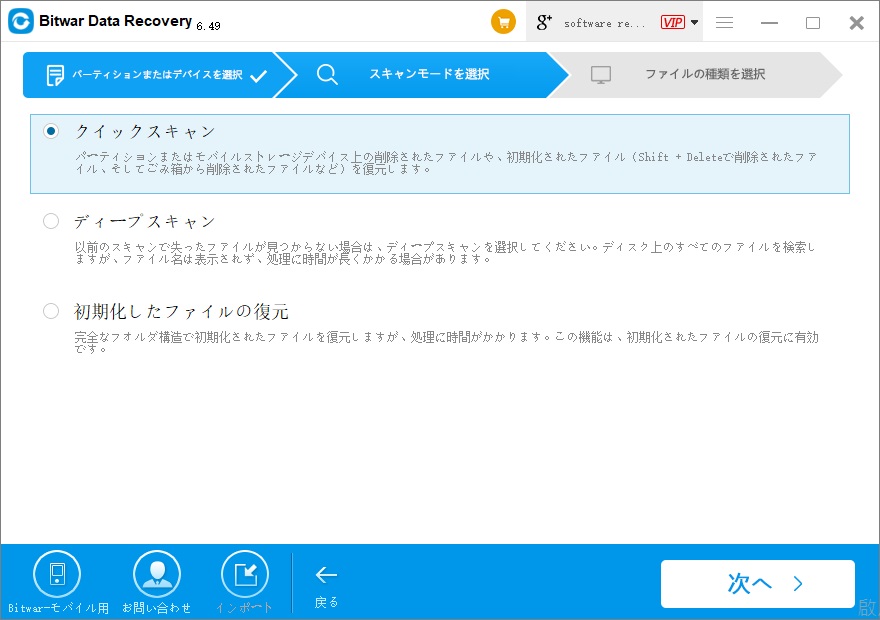
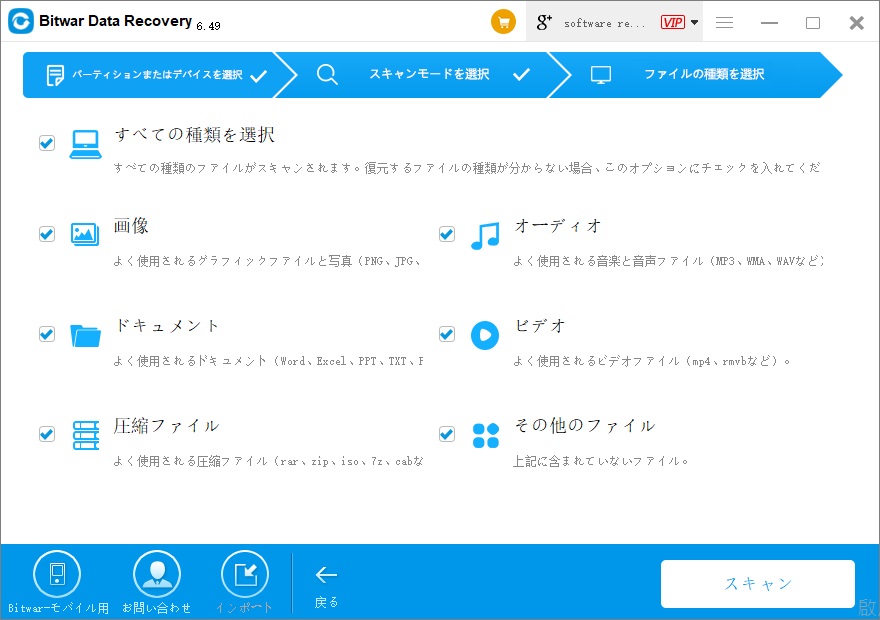
ステップ2:[クイックスキャン]を選択し、レスキューするデータの種類を選択します。スキャンボタンをクリックして、選択した条件に従ってプログラムがすばやくスキャンできるようにします。
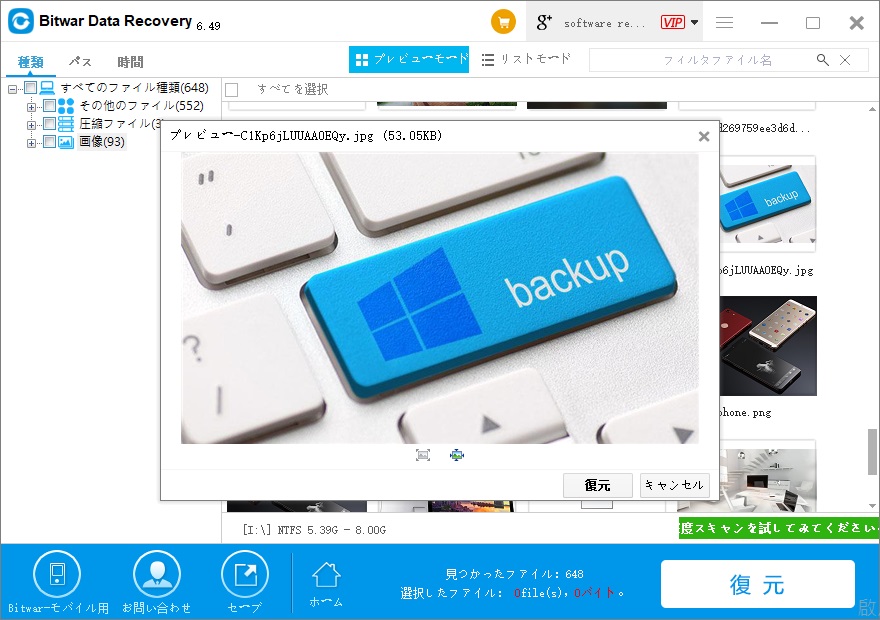
ステップ3:プログラムが必要なデータを見つけたら、それを選択して[プレビュー]をクリックします。データが多すぎる場合は、データ名、パス、データタイプなどの情報を介して必要なデータをフィルタリングおよび検索し、プレビューできます。決定したら、レスキューするデータを選択し、「復元」ボタンをクリックして、データを通常のパーティションにレスキューします。
上記の方法に従って、失われたRAWデータを回復できますが、誤ってRAWドライブをフォーマットした場合、Bitwar Data Recoveryは失われた重要なデータも回復できますか?
ディスクに問題が発生したり、データを誤って削除/損失した後、失われたデータを回復するために最善を尽くす必要があることを強調しています。ただし、RAWドライブをフォーマットした場合は、パニックする必要はありません。低レベルのフォーマット/物理フォーマットを使用していないことを確認してください。また、フォーマット後、ボリュームに新しいデータは保存されません。この時点で、Bitwar Data Recoveryを使用して、フォーマットされたデータの回復を試みることができます。
フォーマットされたデータを回復するBitwar Data Recoveryの方法は、RAWディスクから失われたデータを回復する方法に似ています。 Bitwar Data Recoveryソフトウェアを開き、レスキューするドライブを選択してから、スキャン方法とレスキューするデータのタイプを選択する必要があります。フォーマットされたドライブはレスキューされるため、選択する必要があるスキャン方法は「フォーマットされたスキャン」です。次に、スキャン後に復元されたデータをスキャンしてプレビューします。
上記の方法で必要なデータをレスキューした後、RAWファイルシステムをNTFSに変換できます。 4つの方法に従うことができます。
RAWファイルシステムをNTFSに変換する4つの方法
次の4つの方法を使用してRAWをNTFSに変換できます。ただし、次の手順を実行する前に必要なすべてのデータをバックアップする必要があることに注意してください。これらの操作を行うと、データが永久に失われます。
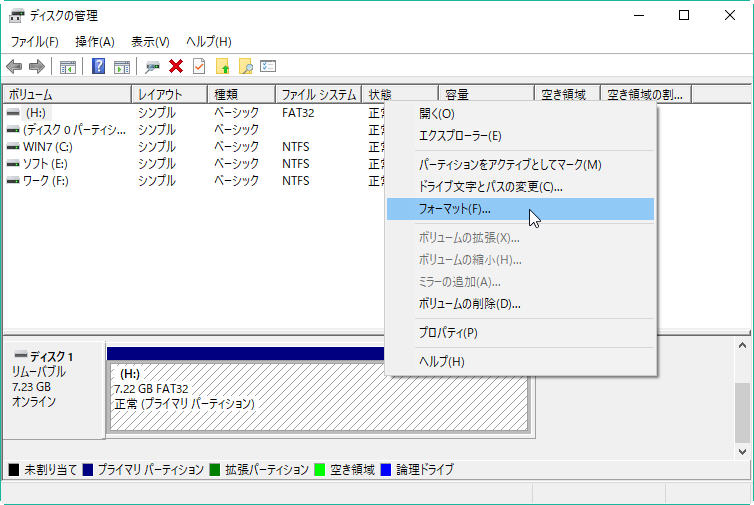
方法1:RAWドライブを右クリックして、[フォーマット]を選択します
これは、誰もが常に使用できる最も一般的なフォーマット機能です。ドライブ/パーティションを右クリックして、ポップアップメニューから[フォーマット]を選択し、[開始]ボタンをクリックして、設定をデフォルト設定のままにします。ドライブ/パーティションがNTFSになり、アクセス可能になったことがわかります。
ただし、マイコンピュータ/このPCでドライブが見つからない場合は、ディスクの管理に移動してドライブをフォーマットする必要があります。
方法2:ディスク管理を使用してRAWファイルシステムをNTFSに変換する
ステップ1:Winロゴキー+ Rを同時に押して、ダイアログボックスにDiskmgmt.mscと入力します。
ステップ2:ディスクの管理を開いた後、RAWドライブを探して右クリックし、[フォーマット]を選択します。
ステップ3:フォーマットが完了するまで、ウィンドウのプロンプトに従います。
方法3:コマンドプロンプトを使用してRAWドライブをNTFSにフォーマットする
コマンドプロンプトは、複数のWindowsの問題を解決するときに非常に役立ちます。したがって、RAWファイルシステムをNTFSに変換するためにも使用できます。この方法は非常に簡単です。以下の手順に従ってください。
ステップ1:コンピューターの電源を入れ、[スタート]に移動し、cmdと入力して、[管理者として実行]を選択します。
ステップ2:convert H:/ fs:ntfsと入力し、Enterを押します。ここで、Hはドライブであり、RAWパーティションの名前に基づいて変更する必要があります。
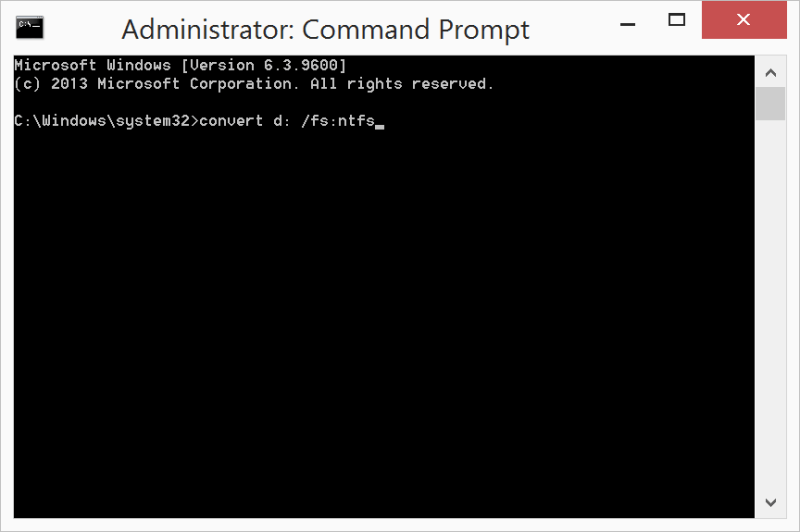
確認したら、RAWパーティションをNTFSに変更してから、内部に保存されているファイルを見つけてアクセスできます。
方法4:エラーチェックツールを使用する
ディスクエラーの重要な理由は、論理エラーである可能性があることです。したがって、エラーが発生すると、ドライブはRAWファイルシステムになります。この論理エラーを修正するには、エラーチェックツールを実行して修正する必要があります。
ステップ1:ドライブ/パーティションを右クリックして、[プロパティ]を選択します。
ステップ2:[ツール]タブに切り替えます。
ステップ3:[チェック]ボタンをクリックします。
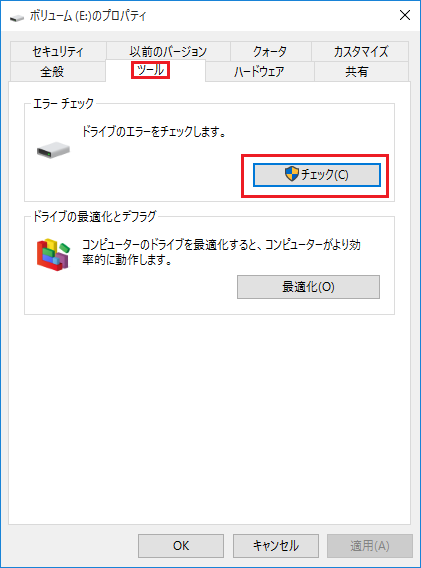
エラーチェック後、RAWドライブ/パーティション/ディスクにアクセスできるはずです。
おわりに
最後に、RAWファイルシステムをNTFSに変換するために使用できる他の方法があり、フォーマットが常に最も簡単なオプションであることがわかっています。 ただし、フォーマットする前に重要なファイルをバックアップおよび復元することをお勧めします。 Bitwar Data Recoveryデータ回復ソフトウェアの助けが必要です。 RAWディスクを識別し、RAWドライブのデータをスキャンし、RAWファイル名、フォルダー構造などを使用してデータを取得するために使用できます。
ボタンをクリックすると、この便利なデータ回復ソフトウェアをすばやくダウンロードしてインストールし、必要なデータをすぐに取り戻すことができます。 次に、4つの方法のいずれかに従って、RAWファイルシステムをNTFSに変換します。 試してみてください。