


Window10パソコンを立ち上げる時、「自動修復でPCを修復できませんでした」というエラーメッセージが表示され、「シャットダウン」や「詳細オプション」をクリックしても「自動修復でPCを修復できませんでした」が再度表示されてしまうことがあります。この記事では、Window10パソコンが自動修復できない/自動修復を繰り返す時の対処法を紹介します。
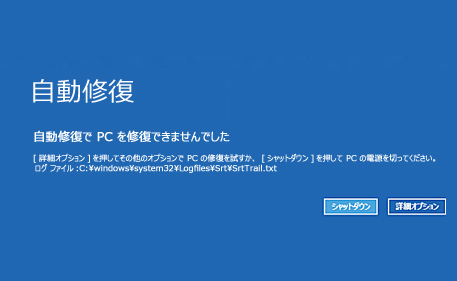


Window10「自動修復でPCを修復できませんでした」エラーが出る原因
ハードウェアのトラブル:メモリの不具合、ハードディスクの破損、部品の劣化など。専門修理業者ではない場合は、自分で修復しないでください。
ソフトウェアのトラブル:ブートセクタの不具合、システムファイルの破損、互換性のないソフトウェアとの衝突、ドライバの不具合
Window10「自動修復でPCを修復できませんでした」エラーの対処法
対処法1.セーフモードで起動する
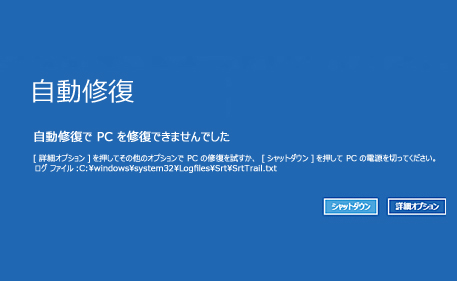
1.「自動修復でPCを修復できませんでした」の画面で「詳細オプション」をクリックします。
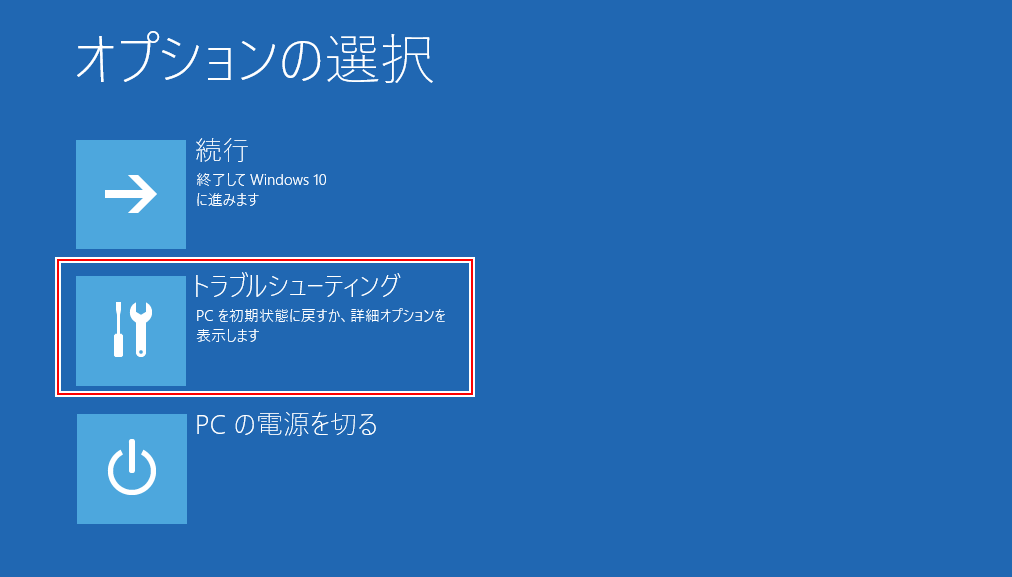
2.「トラブルシューティング」→「詳細オプション」→「その他の修復オプションを表示」→「スタートアップ設定」→再起動
3.「スタートアップ設定」→「4)セーフモードを有効にする」または「5)セーフモードとネットワークを有効にする」を選択します。
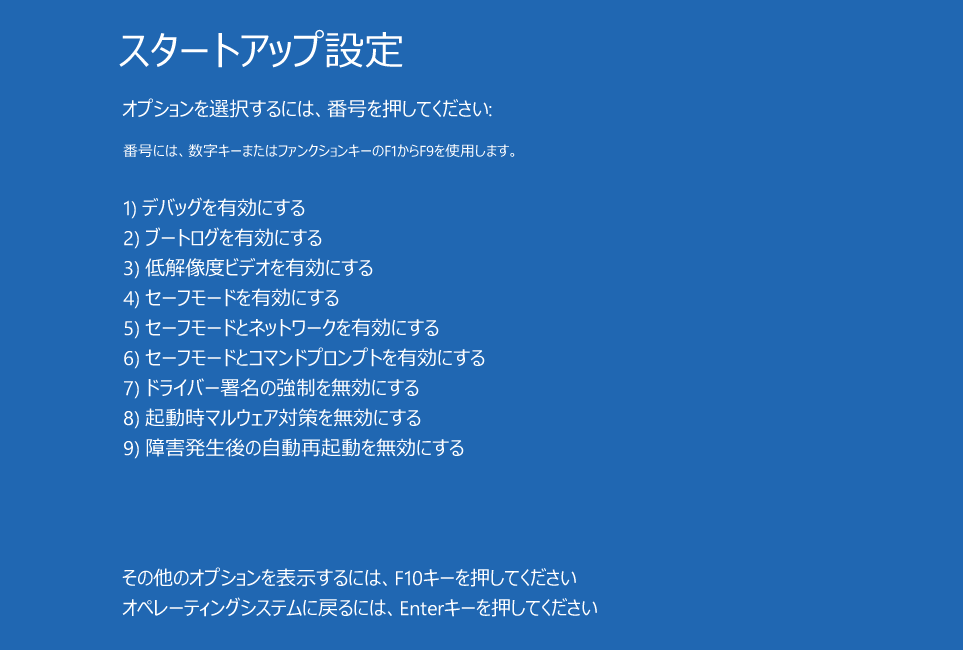
セーフモードでパソコンが起動できる場合は、ハードウェアの異常ではなく、Windowsやソフトウェアのトラブルが考えられます。
対処法2.ソフトウェアをアンインストールする
最近新しくインストールしたソフトウェアはシステムと衝突している可能があるので、ソフトウェアをアンインストールしてみてください。
対処法3.システムファイルを修復する
1.上記対処法1の手順で「トラブルシューティング」→「詳細オプション」→「コマンドプロンプト」を起動させます。
2.コマンドラインでdiskpartを入力し、エンターキーを押してください。
3.コマンドラインでlist volumeを入力し、エンターキーを押してください。ドライブ情報が表示されます。
4.ドライブ情報から、Windowsがインストールされているドライブのドライブ文字を確認します。サイズが最も大きいドライブが最も有力で、「C」または「D」の場合がほとんどです。
5.ドライブ文字を確認後、コマンドラインでexitを入力し、エンターキーを押してdiskpartを終了させます。
6.(確認したドライブ文字)(コロン)を入力し、エンターキーを押してください。Cドライブの場合は、C:を入力します。
7.コマンドラインでcd \windows\system32\configを入力し、エンターキーを押してください。
8.バックアップを作成します。コマンドラインでmd Backupを入力し、エンターキーを押してください。
9.続けてCopy *.* Backupを入力し、エンターキーを押してください。
10.システムファイルの破損の修復を行います。コマンドラインでcd regbackを入力し、エンターキーを押してください。
11.続けてcopy *.* ..を入力し、エンターキーを押してください。修復が開始されます。
上書きの確認が表示されたらaと入力し、エンターキーを押してください。コマンドプロンプトを終了し、正常にパソコンが再起動できるか確認してください。
対処法4.パソコンを初期化する
パソコンを初期化するには「自動修復でPCを修復できませんでした」エラーメッセージの画面から「詳細オプション」に入り「このPCを初期状態に戻す」をクリックしてください。
対処法5.システムを復元する
システムの復元は、パソコンのシステムを以前保存された復元ポイントにまで戻す仕組みです。
1.「自動修復でPCを修復できませんでした」の画面にある「詳細オプション」を選択します。
2.「トラブルシューティング」→「詳細オプション」→「システムの復元」を選択します。
自動修復できない/自動修復を繰り返すWindow10からデータ復元する
Window10「自動修復でPCを修復できませんでした」エラーを修復する時、データを損失してしまう可能性があります。損失したPCのデータを復元する場合、Bitwarデータ復元ソフトをお試しください。
まずBitwarデータ復元ソフトをパソコンにインストールしてください。復元したいドライブにインストールしないでください。
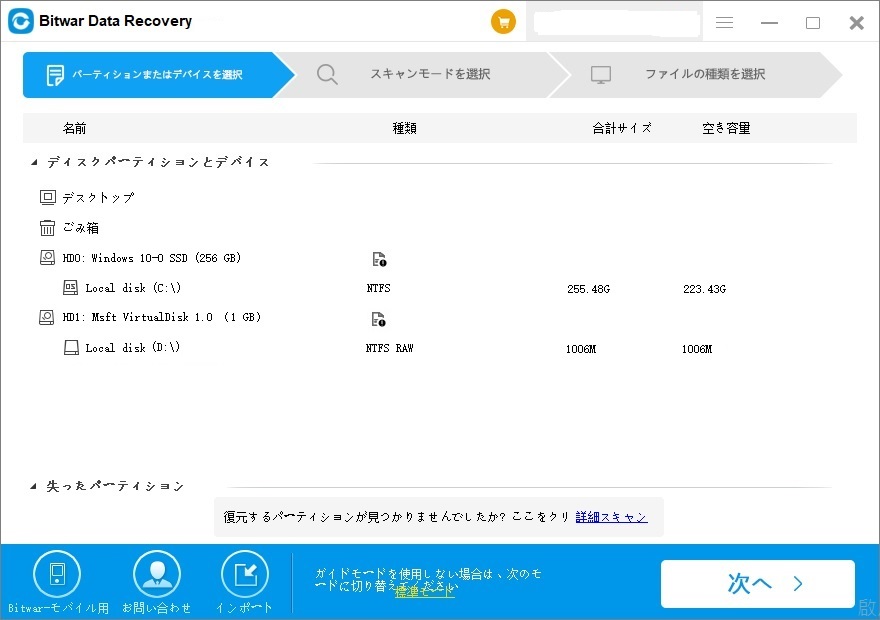
1.復元したいデータの保存場所を選択します。
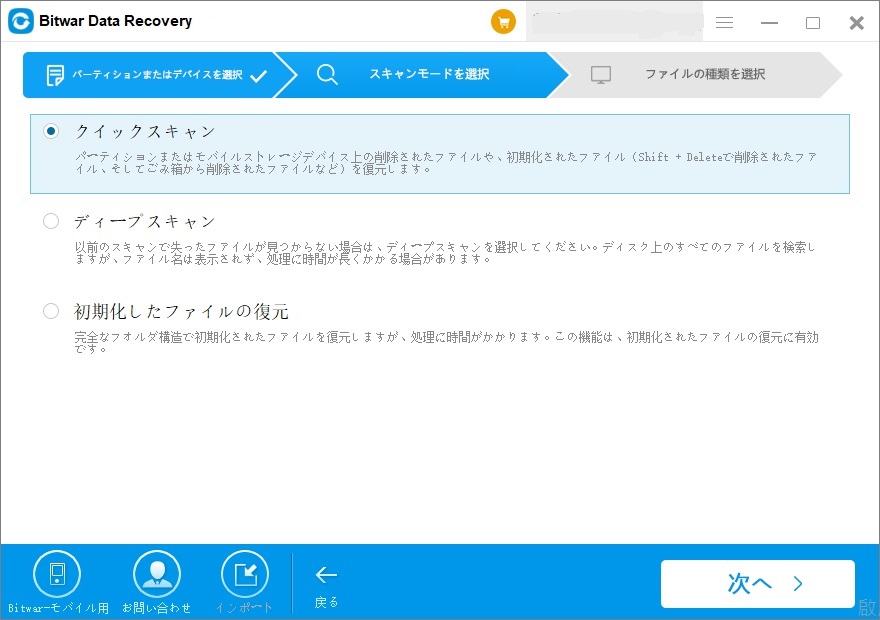
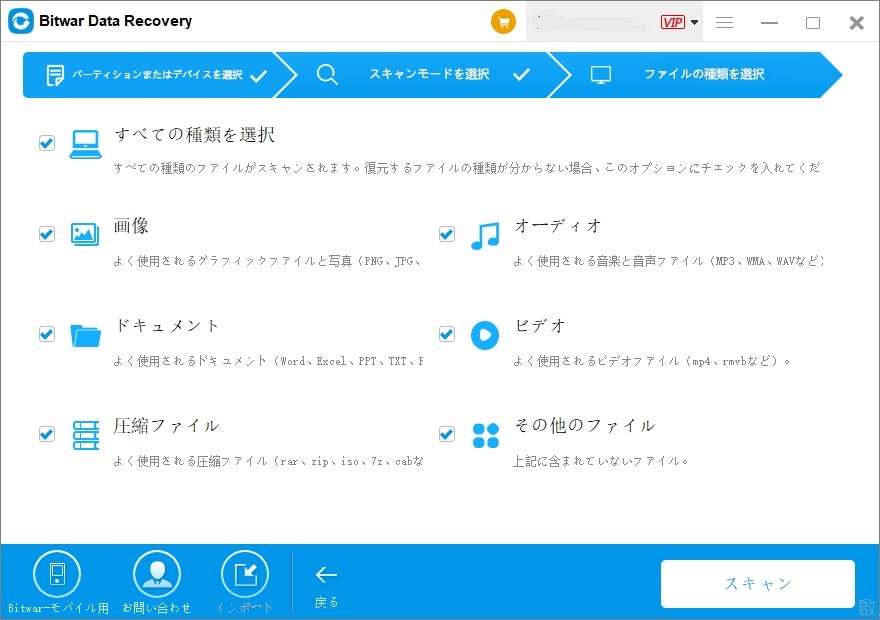
2.スキャンモードとファイルの種類を選択します。クイックスキャンを実行した後、目的のファイルが見つからない場合、またディープスキャンを試してください。
3.復元する前に検出されたPCのデータをプレビューすることができます。「復元」をクリックしてデータを復元します。(データ上書きのないように、データを元のデバイスに復元しないでください。)

まとめ
上記の方法でWindows10「自動修復でPCを修復できませんでした」エラーを修復することができます。Bitwarデータ復元ソフトを使えば、自動修復できない/自動修復を繰り返すWindow10パソコンからデータを復元してください。パソコンを初期化した場合、Bitwarデータ復元ソフトを利用することができます。