


この記事では、コンピュータウイルスの感染経路、症状、影響、対策、およびコンピュータウイルス感染によって紛失したデータを復旧する方法ついて紹介します。
コンピュータウイルスとは
コンピュータウイルスとは、コンピュータの正常な利用を下げる有害なコンピュータプログラム(ソフトウェア)の一種で、他のプログラムの一部として自らを複製し、そのプログラムが起動されると便乗して悪質な処理を実行に移すものです。
コンピュータウイルスは自ら単体のプログラムとして起動する能力はなく、宿主となるほかのプログラムの一部として自らを感染させ、その動作を改変して起動時に自らを実行するよう仕向けます。
コンピュータウイルスに感染したプログラムが持ち運び可能な記憶媒体やインターネットなどの通信ネットワークを通じて他のコンピュータで起動されることにより、別のコンピュータへ次々に感染が広まっていくこともあります。
コンピュータウイルスの感染経路
1.不審なホームページの閲覧
2.不審な電子メールの添付ファイル
3.記憶媒体からの感染
4.ネットワークによる感染
コンピュータウイルス感染の影響
コンピュータがウィルスに感染してしまった場合、ウィルスプログラムはそのコンピュータのファイルを破壊したり、設定を変えてしまうだけでなく、他の人へ勝手にウイルス付きのメールを送信したり、インターネット等に接続された、他のコンピュータのセキュリティホールを攻撃する等の感染の試みをします。一台のコンピュータがウイルスに感染したために、企業や組織のネットワークに接続された多数のコンピュータが感染し、業務が停止するといった事態も起きています。
コンピュータウイルス感染の症状
1.パソコンの動きが重くなる
2.パソコンが頻繁にフリーズしたり、強制終了したりする
3.怪しいポップアップ広告画面が表示される
4.ブラウザのホームページが勝手に変更される
コンピュータウイルスに感染しないためにできること
1.不審なメールを開かない
2.不審なソフトやツールをダウンロードしない
3.ウイルス対策ソフトを導入する
4.セキュリティパッチを適用する
コンピュータウイルスに感染した場合の対処法
ステップ1.ネットワークを切断する
ウイルスは感染するとメールなどを利用して、他のコンピュータへの感染を試みます。ですから、感染したと思われた時にすぐにネットーワークを切断しましょう。
ステップ2.ウイルスを駆除する
最新のウイルス対策ソフトを使って、ウイルスを特定して駆除します。
ステップ3.駆除できない場合はコンピュータを初期化する
ウイルスの駆除がうまくできなかった場合には、コンピュータを購入した時の状態に戻します。初期化の際には重要なファイルをバックアップする必要があります。初期化後にファイルをコンピュータに戻す際には、ファイルがウイルス感染していないかどうか、最新のウイルス対策ソフトで確認してください。
コンピュータウイルス感染によるデータ紛失場合の対処法
コンピュータウイルスに感染したら、コンピュータに保存されているファイルが勝手に削除されることがあります。または、ウィルスを駆除できない場合にコンピュータを初期化するのもデータ消失を起こす可能性があります。この場合、データ復元ソフトを利用して迅速的に消えたしまったファイルを回復しましょう。
Bitwar Data Recoveryはパソコンから削除したファイルを復元するのに最適なデータリカバリツールです。シンプルな操作画面と簡単な操作方法、非常に使いやすいです。
Bitwarデータ復元ソフトを使い方:


ステップ1.Bitwar Data Recoveryソフトをダウンロードして実行してください。
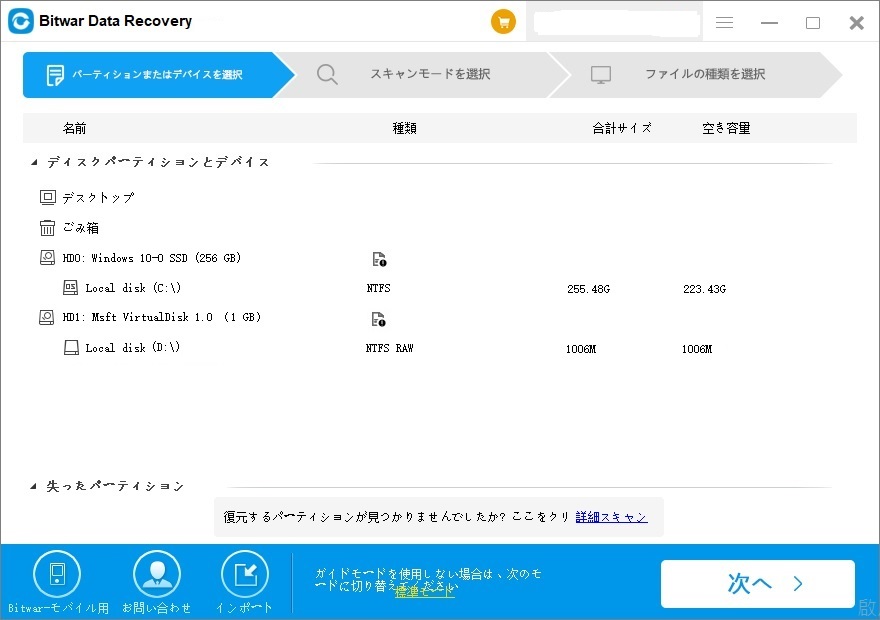
ステップ2.ウィザードモードで復元を開始する場所を選択します。
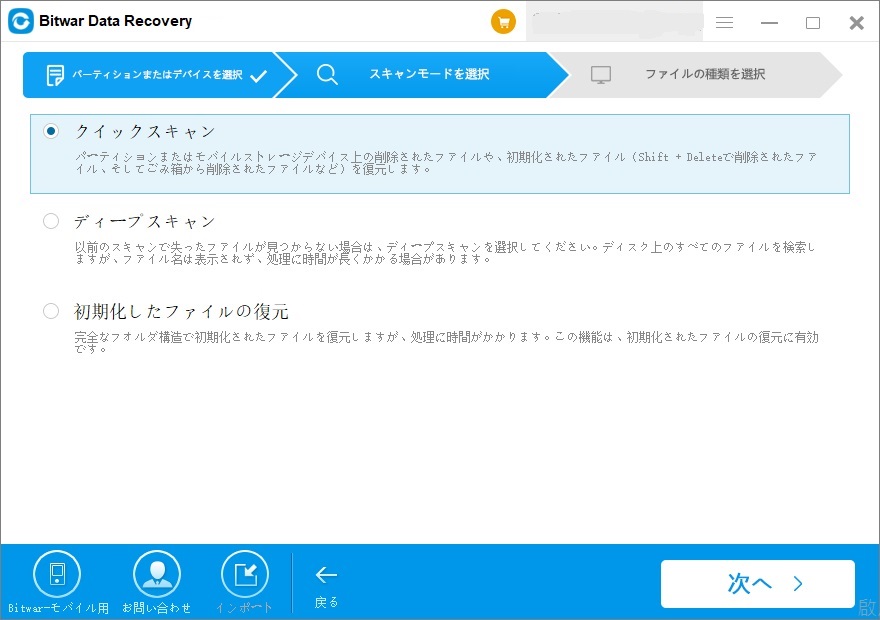
ステップ3.スキャンモードを選択します。クイックスキャンを実行した後、目的のファイルが見つからない場合、またディープスキャンを試してください。
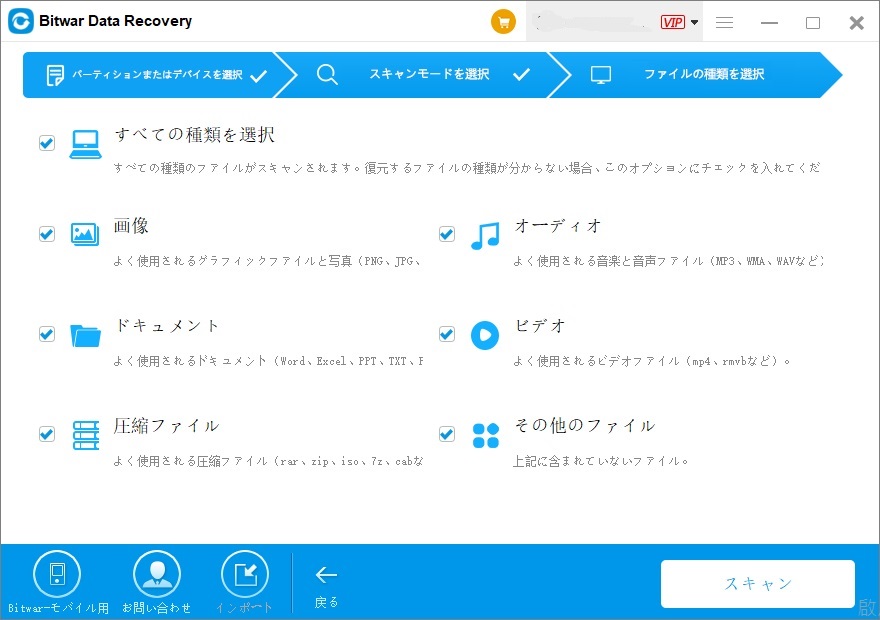
ステップ4.データの種類を選択します。次にスキャンを開始します。
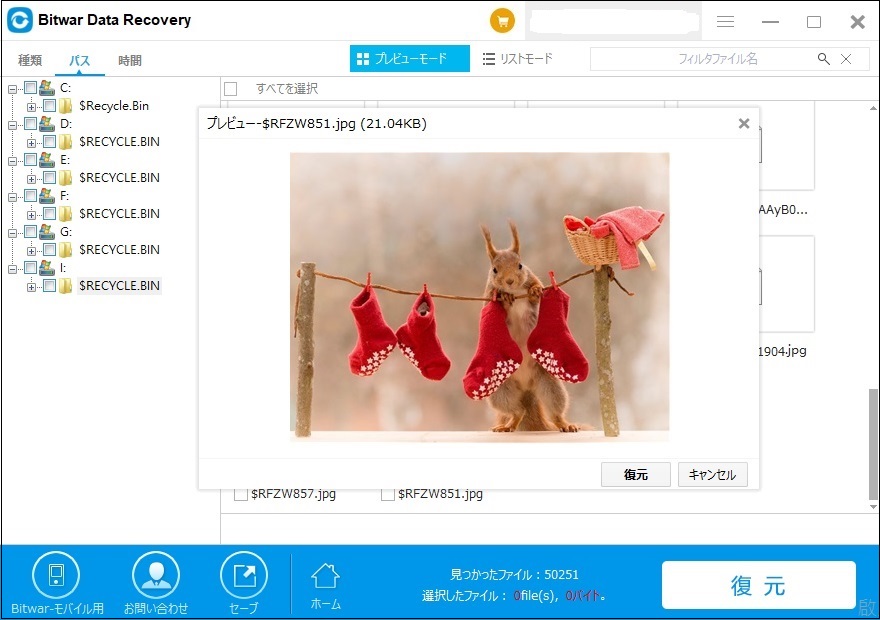
ステップ5.ファイルが検出された後、プレビューすることができます。確認したファイルを選択して「復元」をクリックします。
データ上書きのないように、ファイルを別のディスクや記憶媒体に復元してください
まとめ
ウィルスに感染しないために、コンピューターにセキュリティーソフトやウィルス対策ソフトをインストール必要があります。そして、怪しいホームページやメールを閲覧しないでください。コンピューターに保存されるファイルをUSBメモリなどの記憶メディアにバックアップしたほうがいいです。ファイルがウィルスによって削除されてしまった場合もあまり心配しないで、迅速的にBitwarのような強力的なデータ復元ソフトを利用してデータ復旧を実行します。