


一時ファイルを削除することは、Windows オペレーティングシステムの空き容量を確保するための最良の方法の 1 つです。長年Windowsを使用しているユーザーは、CCleanerのようなサードパーティのPCクリーニングユーティリティの助けを借りずに、一時ファイルを手動で削除する方法を知っていると思います。
この記事では、Windows10パソコンの一時ファイルを削除する方法を解説します。


方法1.Windowsの設定で一時ファイルを削除する
Windows 10で一時ファイルを削除するには、簡単で安全な方法があります。設定」アプリを使用すると、追加のソフトウェアをインストールすることなく、Windows 10のすべての一時ファイルを安全に消去することができます。ここでは、設定アプリを使用してWindows 10で一時ファイルを安全に削除する方法を説明します。
ステップ 1: [スタート] メニューの左ペインにあるアイコンをクリックして、設定を開きます。
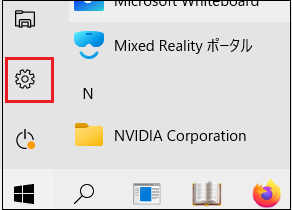
ステップ 2: Windowsの設定で、[システム] > [記憶域] ページに移動します。
ステップ 3: デフォルト設定では、[[記憶域] ページに Windows 10 がインストールされているドライブが表示されます。 Windows 10 のドライブ名と文字の下にある [一時ファイル] オプションをクリックします。
[一時ファイル] オプションが表示されない場合は、[表示するカテゴリを増加] をクリックしてから、[一時ファイル] をクリックします。
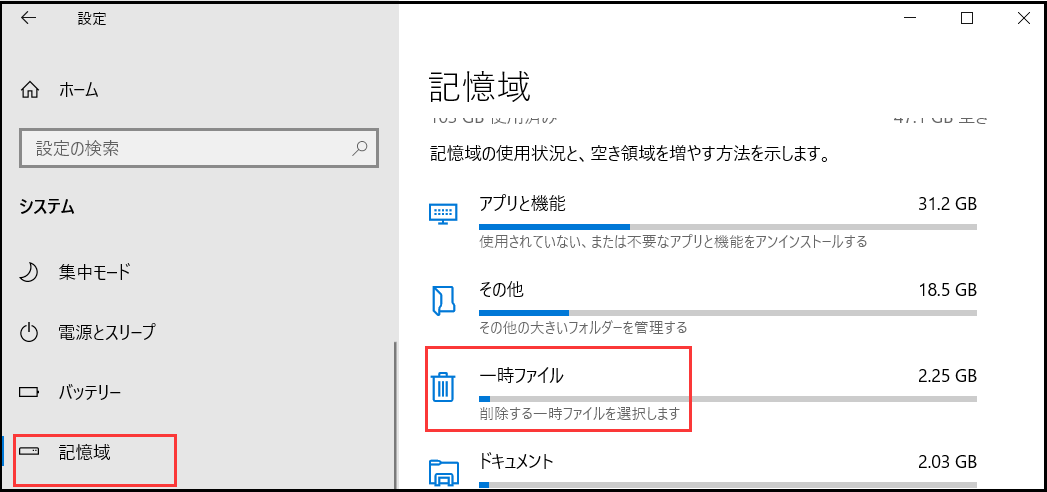
上の写真のように、「一時ファイル」の項目のすぐ下に、Windows10では一時ファイルの使用容量が表示されます。Windows 10は、ダウンロードフォルダ、ごみ箱、以前のバージョンのWindows(Windows.oldフォルダ)、および一時ファイルフォルダが使用するスペースを考慮して、一時ファイルのサイズを計算することに注意してください。
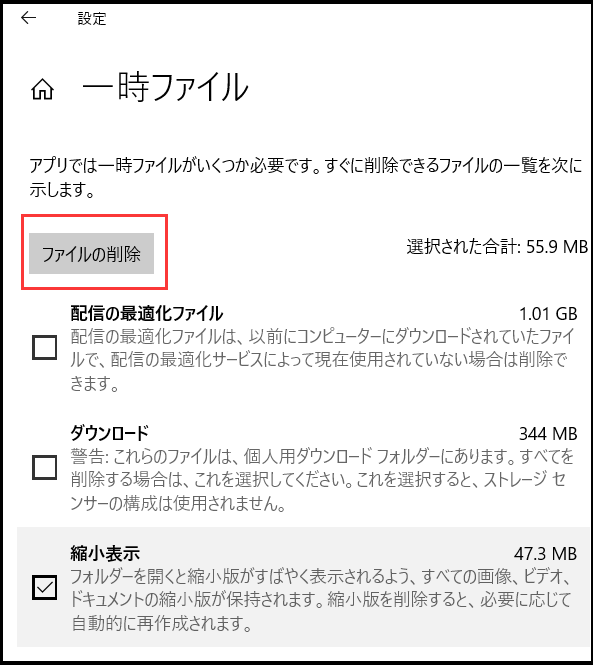
ステップ4:一時ファイルをクリックすると、Windows 10インストールドライブにあるすべての種類の一時ファイルが表示されます。ダウンロードフォルダ内のすべてのファイルが削除されますので、ダウンロードオプションは選択しないでください。
ステップ5:選択した一時ファイルを削除するために、「ファイルの削除」ボタンをクリックします。確認ダイアログが表示されたら、「はい」または「OK」ボタンをクリックして、ファイルの削除を開始します。
方法2.一時ファイルを手動でクリーニングする
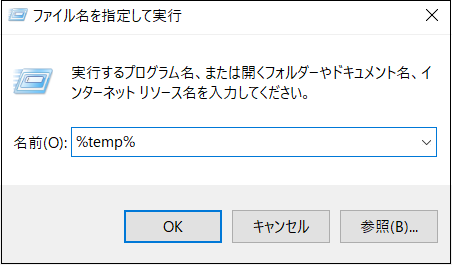
ステップ1:WindowsロゴとRキーを同時に押して、「ファイル名を指定して実行」コマンドボックスを開きます。
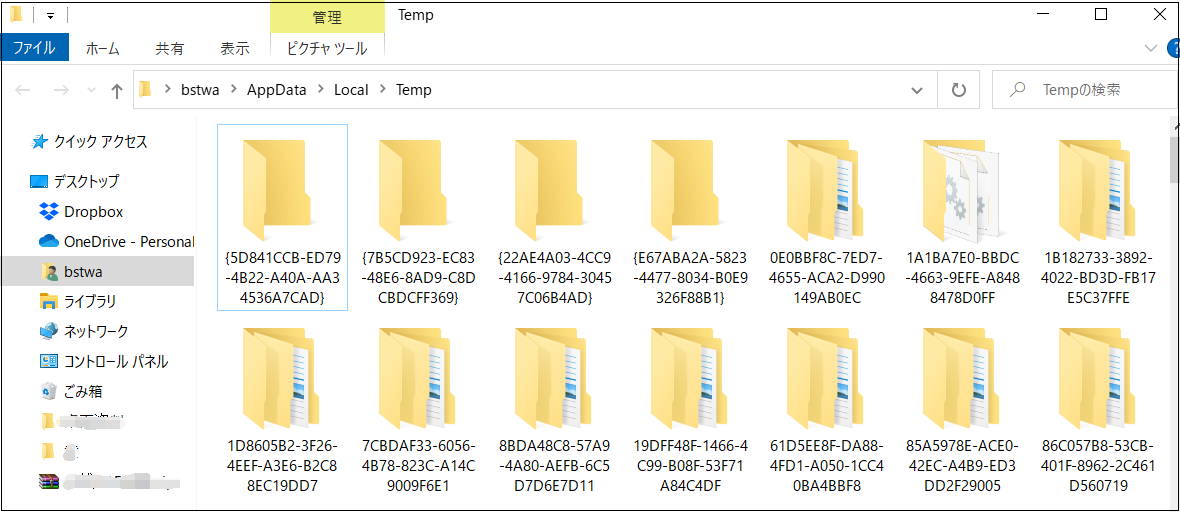
ステップ2:%temp%と入力し、Enterキーを押して、一時ファイルを含むTempフォルダを開きます。
ステップ3: すべてのファイルとフォルダを選択し、Deleteキーをクリックして、すべての一時ファイルを削除します。一時ファイルを削除した後、プログラムやWindowsが正しく動作しない場合、復元できるように、一時ファイルをごみ箱に移動し、数日後に永久に削除するとよいでしょう。
削除されたファイルを復元する方法
データを削除しても、実際のデータはHDD上に残っているため、削除済みのデータを復旧することができます。ただし、新しいデータが上書きされてしまうと、古いデータは消去されてしまい、復旧できなくなります。復元が早ければ早いほど、復元率が高くなります。Bitwarデータ復元ソフトを使って削除された一時ファイルを復元することができます。
Bitwarデータ復元ソフトのメリット
1.様々なエラーでアクセス不能になったドライブからデータを救出することができます。
2.内/外付けHDD、失われたパーティション、USBメモリ、TFカード/SDカードなどのメモリーカード、ごみ箱、クラッシュしたコンピュータなどのデータ復旧をサポートします。
3.削除、フォーマット、RAWなど、さまざまな紛失のケースから高い成功率でデータを救出することができます。
4.写真、ビデオ、ドキュメント、オーディオ、メールなど、1000種類以上のデータのレスキューに対応しています。
5.MacとWindows二つのバージョンがあります。
6.シンプルな操作画面と使いやすい機能があります。
7.新規登録者は30日間無料試用できます。
8.スキャンとプレビューは無料です。プレビューできないなら、復元する必要はありません。
まずBitwarデータ復元ソフトをパソコンにインストールしてください。復元したいディスクドライブにインストールしないでください。
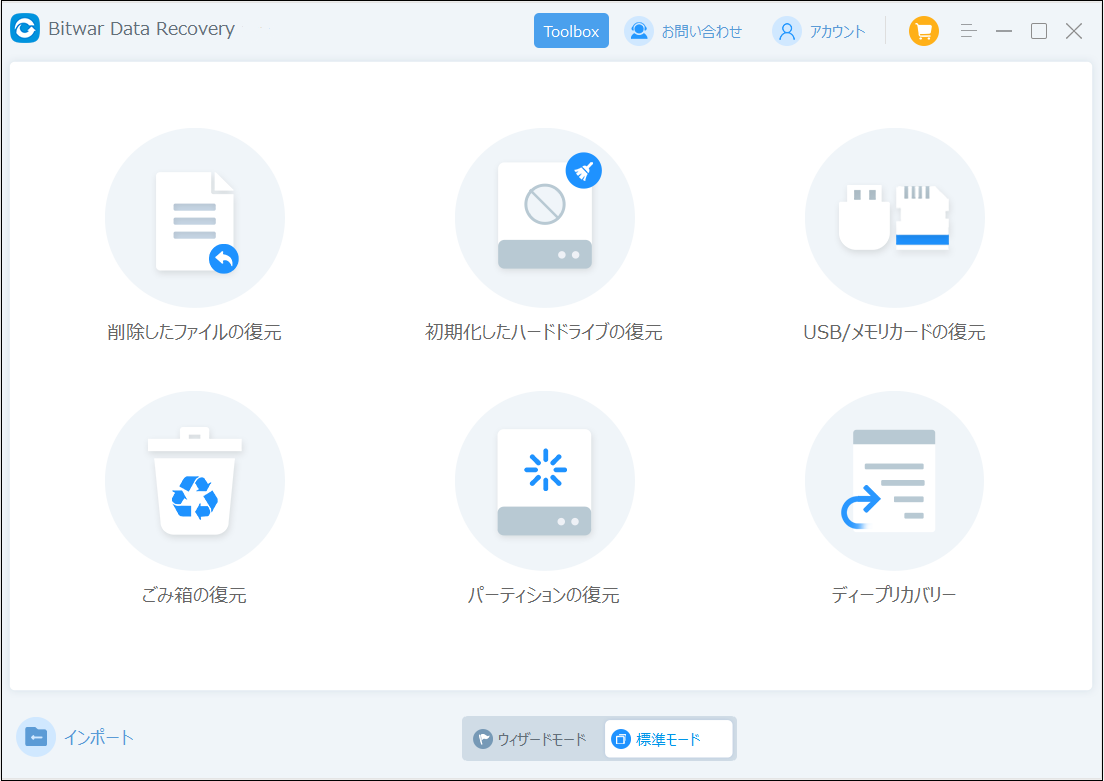
ステップ1.標準モードでデータ紛失の原因に基づいて復元モードを選択し、「次に」をクリックします。復元したいデータが検出されなかったら、またディープリカバリーを実行してみてください。
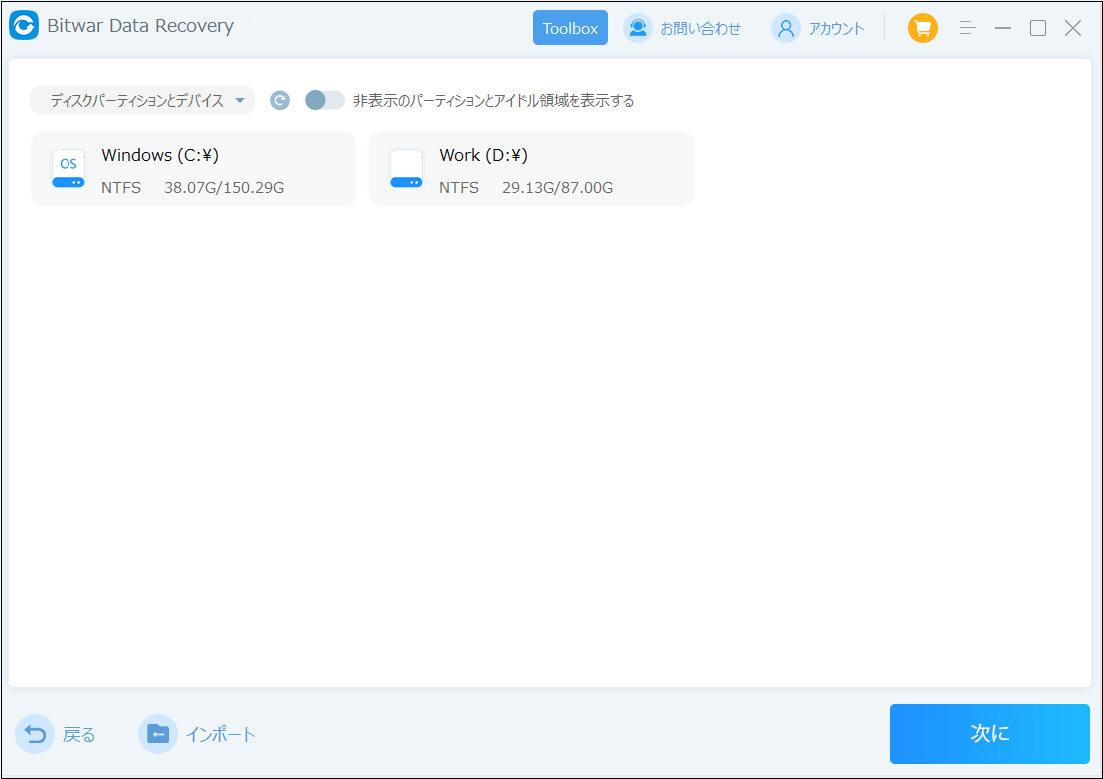
ステップ2.ファイルの保存場所を選択します。
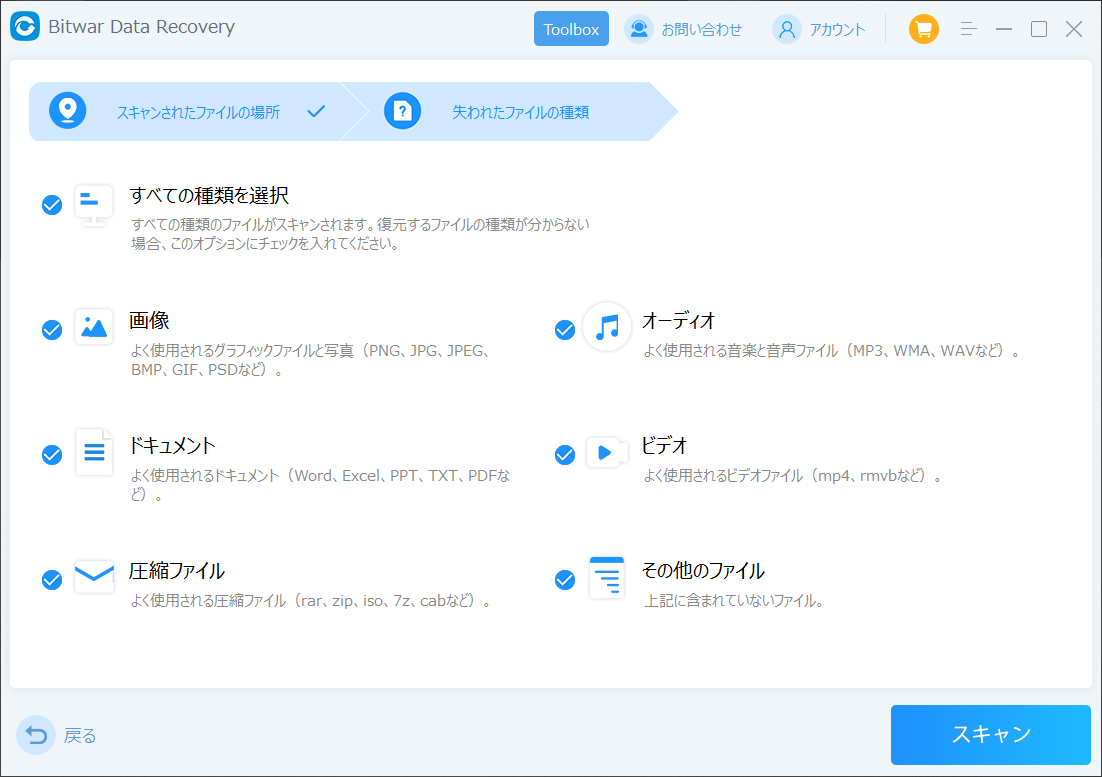
ステップ3.復元したいファイルのデータの種類を選択します。「スキャン」をクリックします。
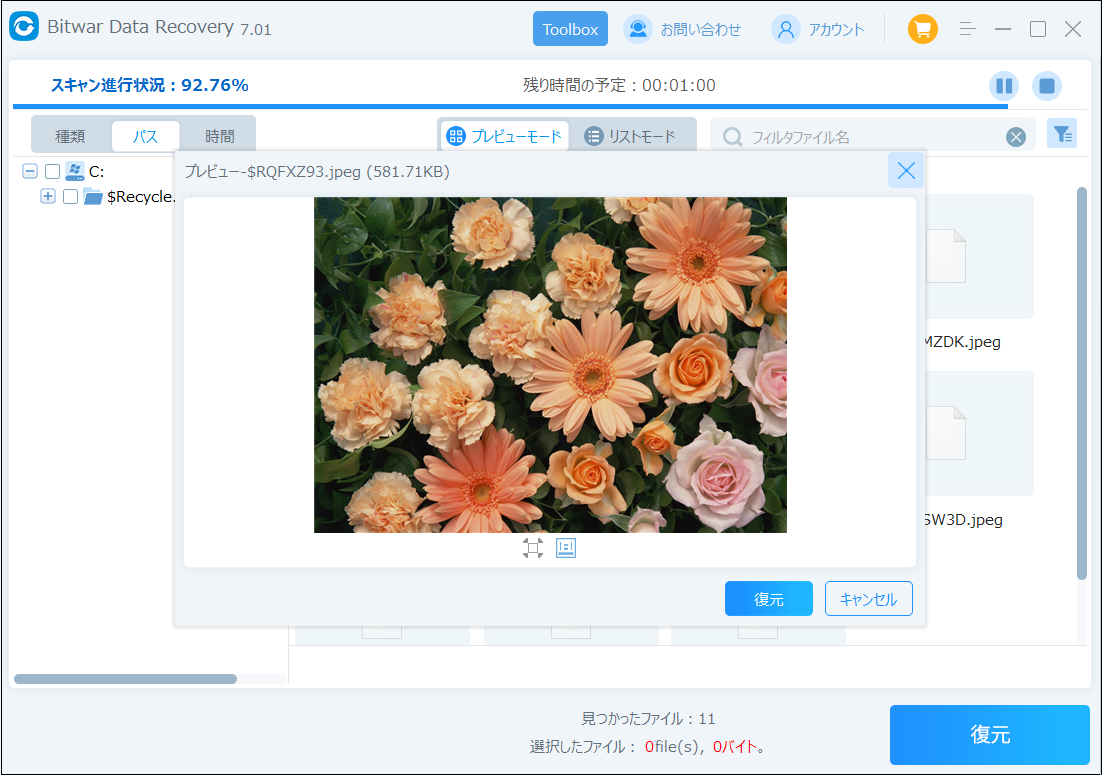
ステップ4.検出されたデータをプレビューすることができます。「復元」をクリックしてデータを他のディスクに復元します。データが上書きされないように、復元したいデータを元の場所に復元しないでください。他のドライブやデバイスに復元するのがお勧めです。復元が完了したら、データを元の保存場所にコピーすることができます。
最後
一時ファイルの削除 Windows 10 の操作は非常に簡単で、Windows オペレーティング システムの空き容量を大幅に増やす最良の方法の 1 つです。上記の方法に従って、Windows 10 で一時ファイルを安全に削除してください。