


周辺機器の影響やアプリの不具合などにより、「問題が発生したため、PCを再起動する必要があります。」という画面が表示されることがあります。このエラーメッセージは、一般的に「死のブルー・スクリーン」として知られており、最も迷惑なエラーの1つです。コンピュータが警告なしにランダムにクラッシュするだけでなく、起動に支障をきたす場合もあります。この問題の主な解決策としては、Windowsに内蔵されているさまざまなツールを実行し、ソフトウェアやドライバーを更新することが挙げられます。
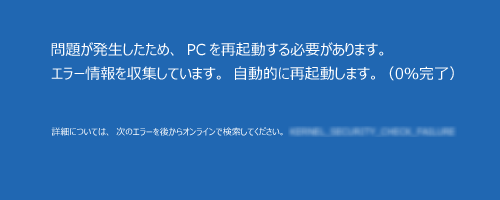
特定のケースによっては、このエラーに付随する他の問題、例えば、無限起動サイクル、更新が0%で止まっている、またはPCが完全に起動しなくなる、などが発生する可能性があります。死のブルー・スクリーンという名前は怖く聞こえますが、比較的簡単な修正方法がありますので、ご安心ください。
この記事では、このエラーメッセージの一般的な原因、修正方法、および今後発生しないようにする方法について説明します。


Windowsのブルースクリーンに「問題が発生したため、PCを再起動する必要があります。」このエラーメッセージが表示される場合、お使いのコンピュータに以下の問題がある可能性があります:
システムファイルの破損または紛失
レジストリファイルが破損している
ハードウェアのオーバークロック
RAMエラー
古いドライバ
ソフトウェアの非互換性
Windows Updateの不適切なインストール
ハードディスクの問題
このエラーの原因のほとんどはソフトウェア関連ですが、ハードウェアパーツのお粗末さも原因になることがあります。特定のエラーコードや、エラーコードの横にMEMORY_MANAGEMENTなどのキーワードが表示されることがあります。このようなコードが出れば、クラッシュの原因をかなり絞り込めるので、そこでエラーコードが出たら要注意です。エラーコードが出ないこともありますが、その場合は基本的なトラブルシューティングを行う必要があります。
「問題が発生したため、PCを再起動する必要があります。」の対処方法
対処法1.周辺機器を取り外し、放電を行う
パソコン本体に周辺機器を取り付けている場合、これらが原因でパソコンの動作に問題が発生することがあります。増設した内蔵機器などを含むすべての周辺機器を取り外して、動作が改善されるか確認してください。
対処法2. BIOSを初期化する
BIOSの設定が影響して、パソコンの動作に問題が発生している場合があります。BIOSの設定を初期の状態に戻し、正常に動作するか確認してください。
メーカーによってBIOSの初期化方法は異なるため、注意が必要です。「BIOSセットアップユーティリティ」の操作方法は、パソコン添付のマニュアルまたはメーカーの公式サイトでも確認できます。
対処法3.破損したシステムファイルを修復する
Windowsには、何らかの理由で破損したり損傷したりした重要なシステムファイルの整合性をチェックするためのユーティリティツールが組み込まれています。このツールにアクセスするには、次の手順に従います:
1.Windowsのスタートメニューを開きます。検索フィールドに「CMD」と入力し、Enterキーを押します。
2.コマンドプロンプトが開いたら、「sfc /scannow」と入力します。
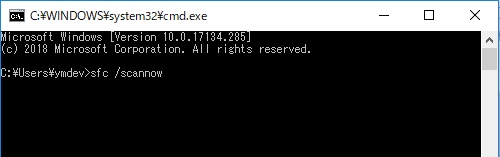
3.Enterキーを押して、トラブルシューティングを実行させます。
4.システムファイルチェッカーが終了したら、パソコンを再起動し、ブルースクリーンエラーが続くかどうか確認してください。
対処法4.セーフモードでWindowsを起動する
セーフモードでは、Windowsをデフォルトの構成、設定、および必要なスタートアッププログラムで起動することができます。セーフモードで起動すると、「問題が発生したため、PCを再起動する必要があります。」というエラーメッセージの原因となる問題の多くを直接取り除くことができます。
以下は、セーフモードでWindowsを起動する方法です:
1.Windowsのスタートメニューを開きます。
2.「電源」ボタンにカーソルを合わせます。
3.SHIFTを押しながら「再起動」をクリックします。
4.この後、PCが再起動され、青いメニューが表示されます
5.「トラブルシューティング」をクリックし、「詳細オプション」をクリックします。
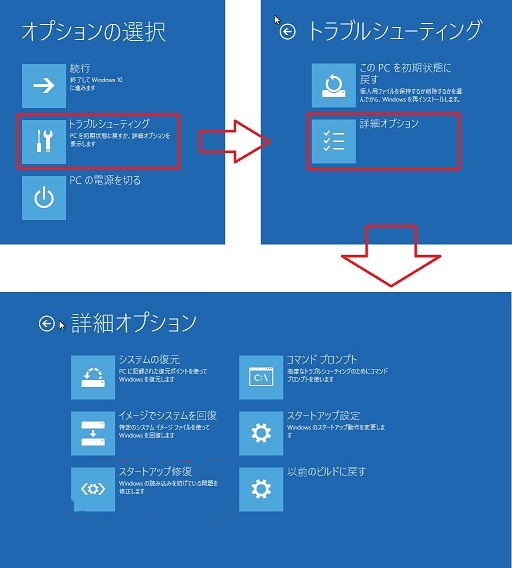
6.「スタートアップ設定」をクリックします。
7.最終メニューの「再起動」をクリックし、セーフモードでWindowsを起動します。
Windowsをセーフモードで実行した後、問題が解決しないか、ブルースクリーンのクラッシュがまた発生するかどうかを確認してください
対処法5.システムの復元を実行する
復元ポイントのバックアップがあれば、一部のファイルが破損しても、これらの重複したファイルがまだ機能し、秩序が保たれている以前のWindowsの状態にいつでも戻すことができるので、非常に便利です。システムの復元を実行するには、次の手順に従います:
1.Windowsのスタートメニューを開きます。
2.検索フィールドに「システムの復元」と入力し、Enterキーを押します。
3.「復元ポイントの作成 」というアプリケーションをクリックします。
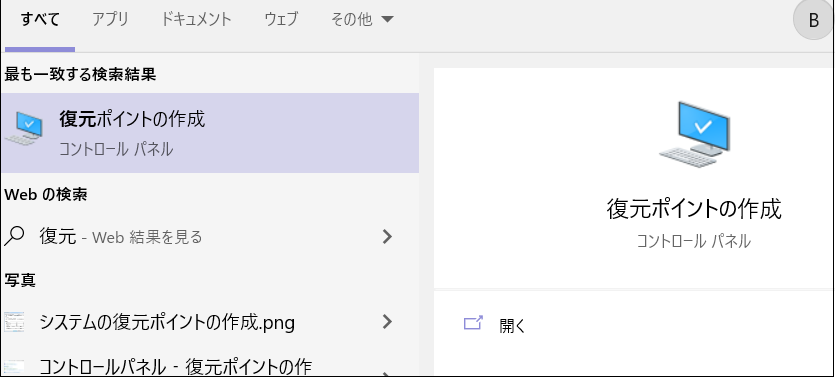
4.「システムの復元」をクリックし、「次へ」をクリックしてダイアログボックスに従います。
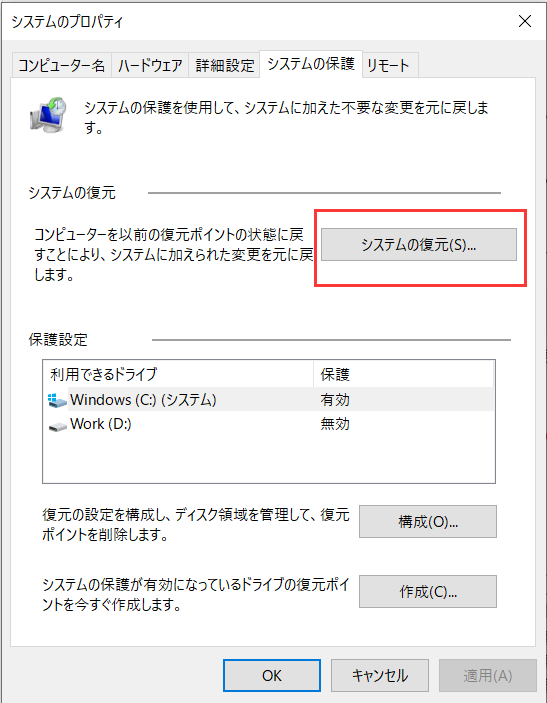
5.利用可能なシステムの復元ポイントの日付のリストが表示されます。
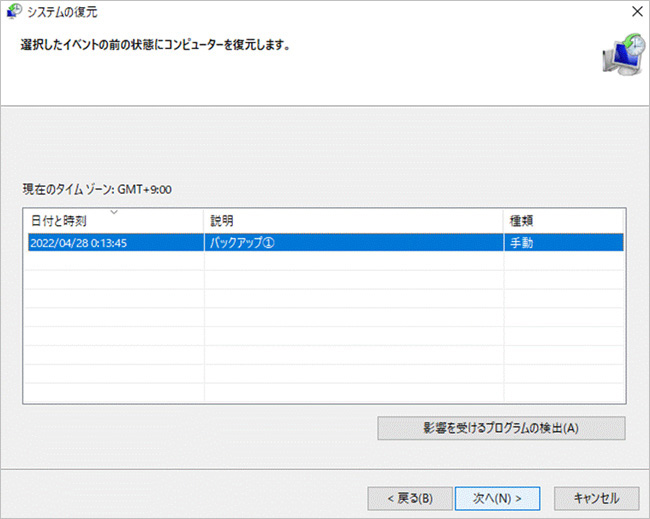
6.戻りたいものを選択し、「次へ」をクリックします。
7.手順を終了し、Windowsがシステムの復元を実行するのを待ちます。
なお、復元ポイントが表示されない場合は、この機能をあらかじめ有効にしていないことを意味します。
エラーで消えたデータを復元する方法
エラーで消失したデータや、バックアップなどで保存されていないファイルなどを復元する方法として便利なソフト「データ復元ソフトBitwar]をおすすめします。Bitwarデータ復元ソフトは、Windowsパソコンから失われたファイルと削除されたファイルを3ステップと数分で復元可能です。
Bitwarデータ復元ソフトのメリット
1.様々なエラーでアクセス不能になったドライブからデータを救出することができます。
2.内/外付けHDD、失われたパーティション、USBメモリ、TFカード/SDカードなどのメモリーカード、ごみ箱、クラッシュしたコンピュータなどのデータ復旧をサポートします。
3.削除、フォーマット、RAWなど、さまざまな紛失のケースから高い成功率でデータを救出することができます。
4.写真、ビデオ、ドキュメント、オーディオ、メールなど、1000種類以上のデータのレスキューに対応しています。
5.MacとWindows二つのバージョンがあります。
6.シンプルな操作画面と使いやすい機能があります。
7.新規登録者は30日間無料試用できます。
8.スキャンとプレビューは無料です。プレビューできないなら、復元する必要はありません。
まずBitwarデータ復元ソフトをパソコンにインストールしてください。復元したいディスクドライブにインストールしないでください。

ステップ1.ウィザードモードで復元したいデータの保存場所を選択します。
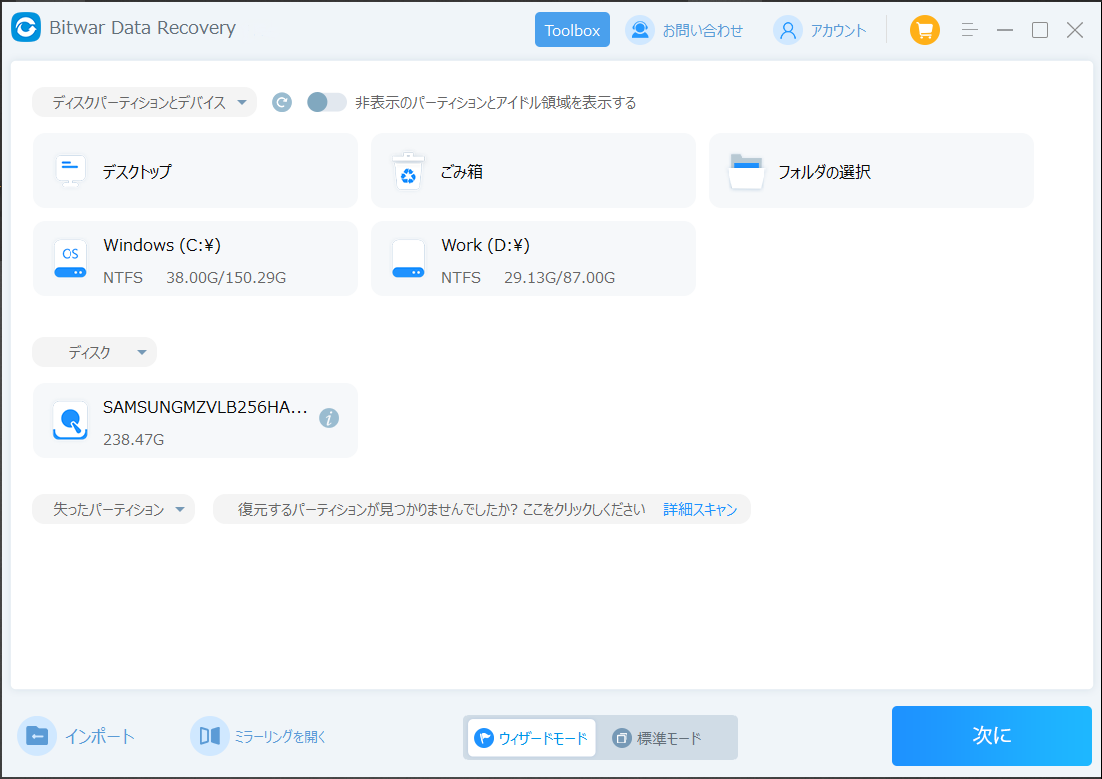
ステップ2.スキャンモードを選択します。まずクイックスキャンを実行してください。フォーマット/初期化によって消えたデータを復元する場合、直接「初期化ファイルの復元」を選択してください。「クイックスキャン」と「初期化したファイルの復元」が復元したいファイルを検出できなかったら、またディープスキャンを実行してみてください。
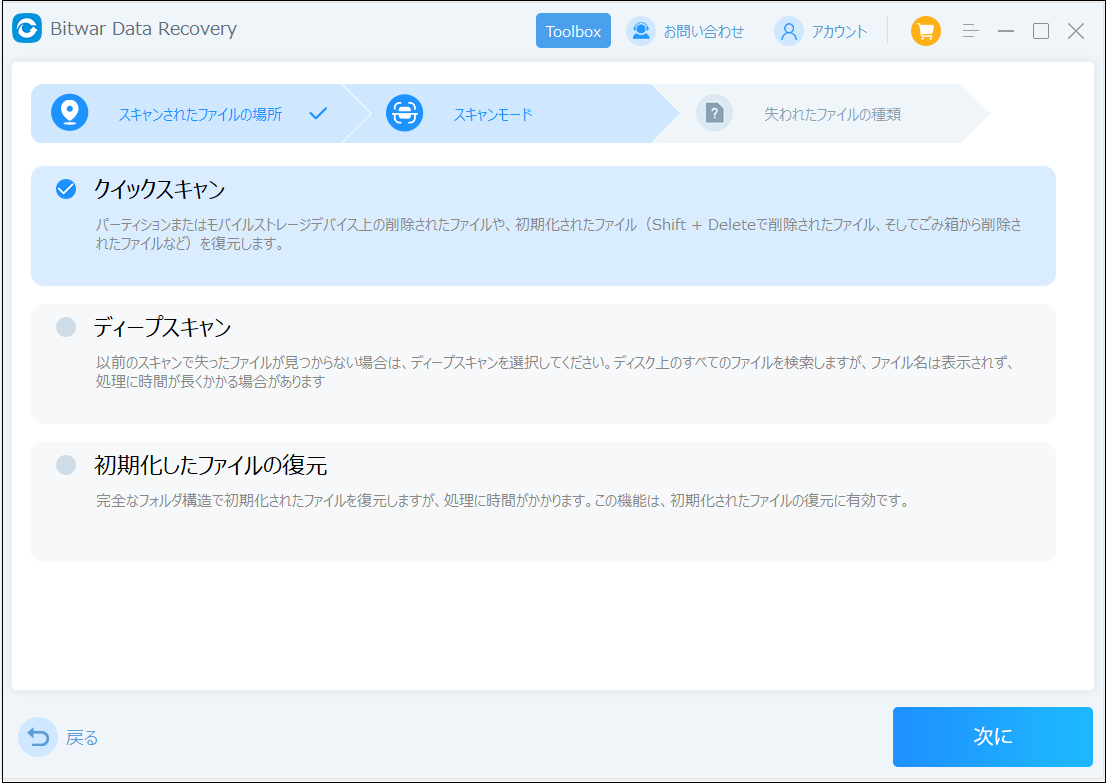
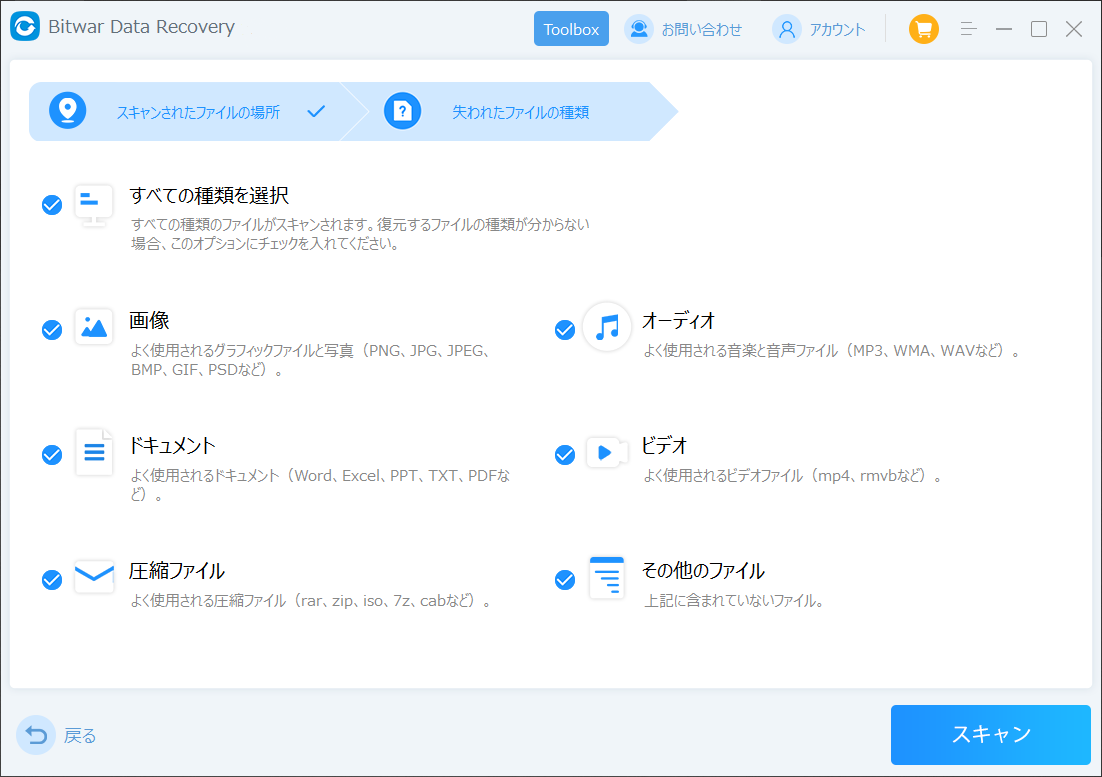
ステップ3.復元したいファイルのデータの種類を選択します。「スキャン」をクリックします。
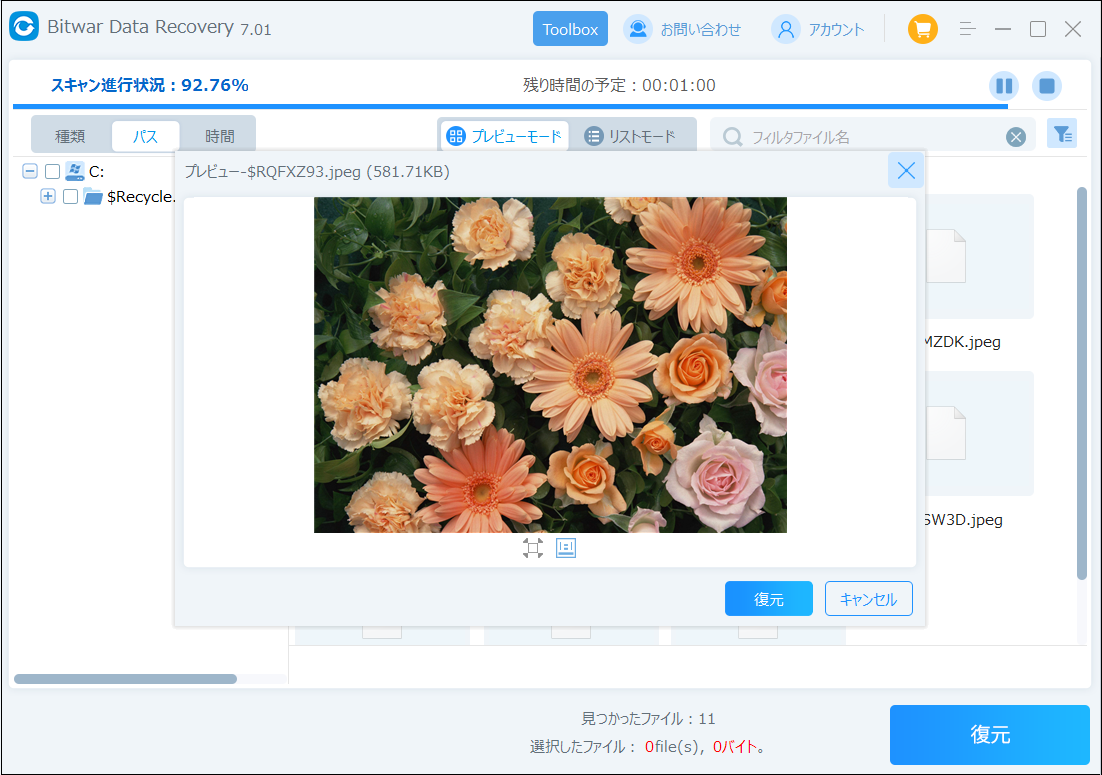
ステップ4.検出されたデータをプレビューすることができます。「復元」をクリックしてデータを他のディスクに復元します。データが上書きされないように、復元したいデータを元の場所に復元しないでください。他のドライブやデバイスに復元するのがお勧めです。復元が完了したら、データを元の保存場所にコピーすることができます。
まとめ
この記事では、「問題が発生したため、PCを再起動する必要があります。」とブルースクリーン上に表示される原因や対処法について紹介しました。ブルースクリーンはPCのエラーのでも起こることが多いトラブルですが、むやみに強制終了や再起動を何度も行ってしまうと、さらなる障害の悪化を招くことがあります。今回の対処法を行っても解決しなかった場合には、なるべく早めに専門業者へ相談するようにしましょう。